
SlideAdapter
一句代码搞定 RecycleView 侧滑菜单、添加头部底部、加载更多 , 像 Glide 一样简洁的链式调用轻松实现 Adapter
Install / Use
/learn @yhaolpz/SlideAdapterREADME
在 动手打造史上最简单的 Recycleview 侧滑菜单 中,萌生了将这种方案封装为一个开源库的想法,旨在实现调用方式最简单,且又不失可定制性。本库最大的特点的是采用了 Glide 简洁明了的链式调用方式,一句代码即可添加侧滑菜单、头部底部等。
特性:
1.自定义侧滑菜单布局
2.添加头部、底部
3.轻松实现加载更多
4.设置 item 间距
5.多种 item 类型
6.支持 LinearLayout 及 GridLayout
7.一句代码实现所有功能
效果:
左侧滑菜单、右侧滑菜单、自定义菜单布局:
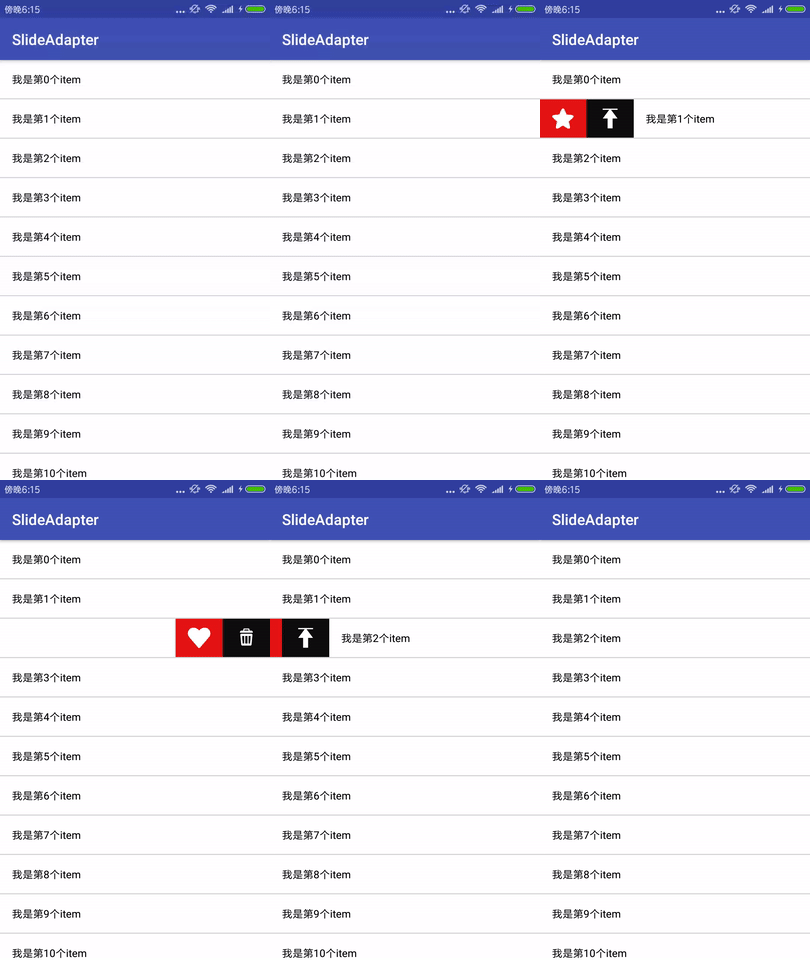
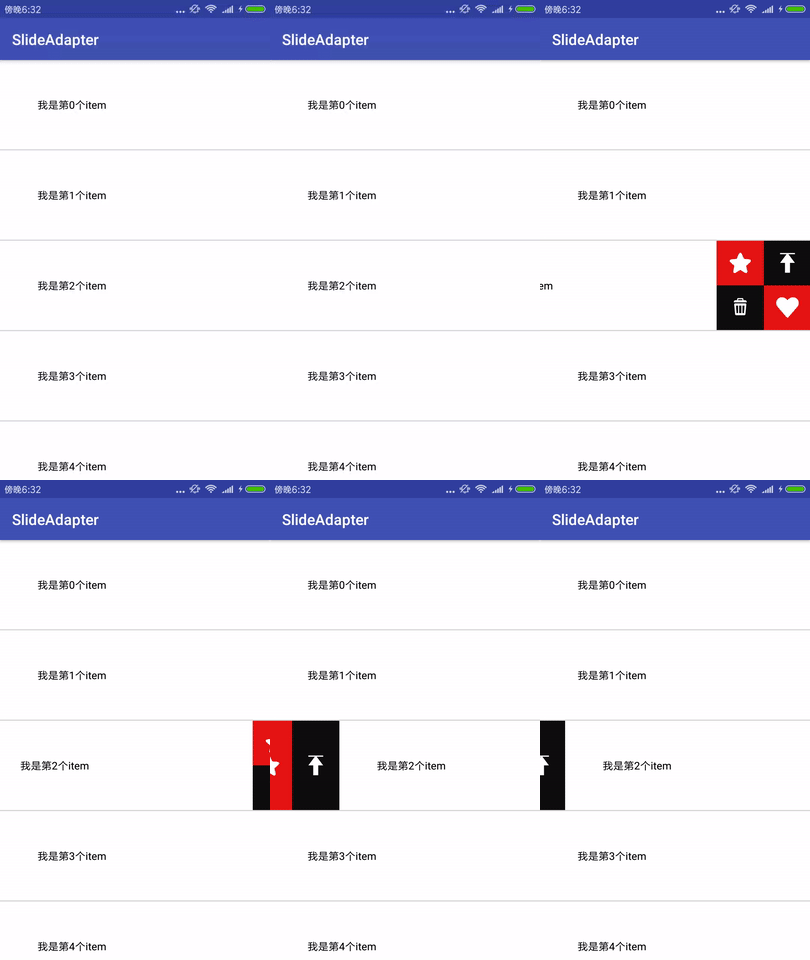
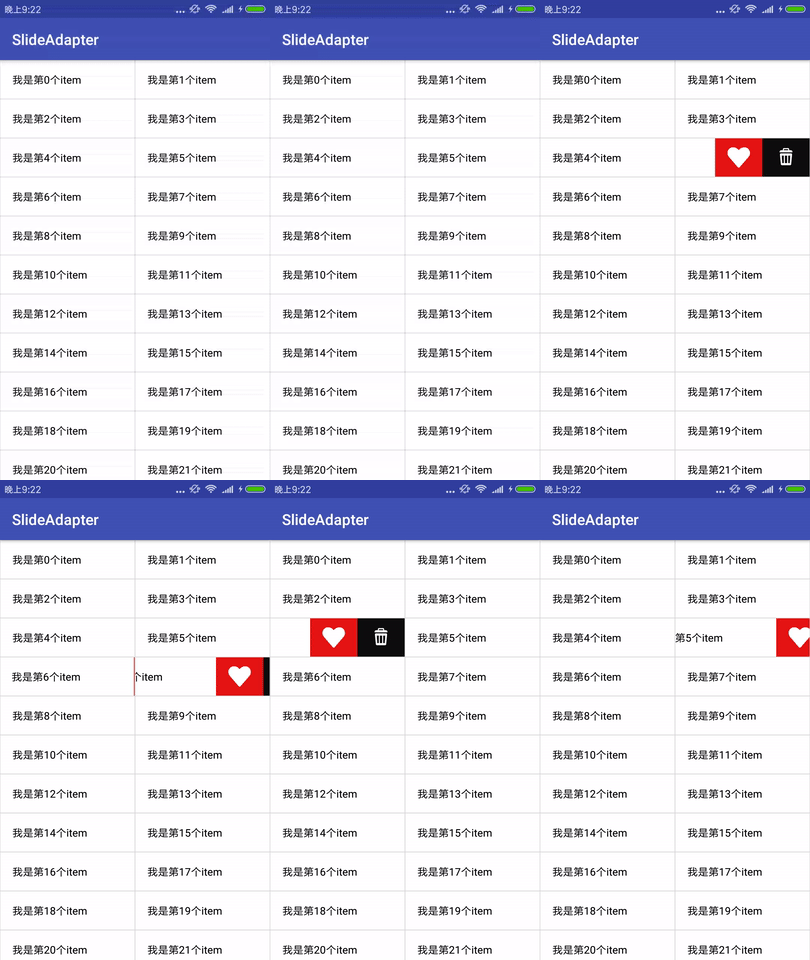
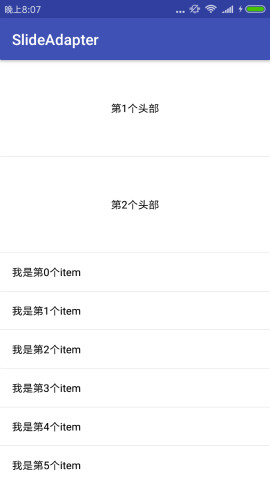
头部、多头部:


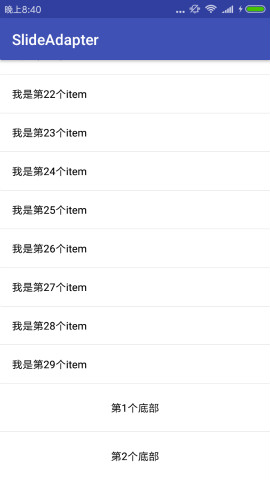
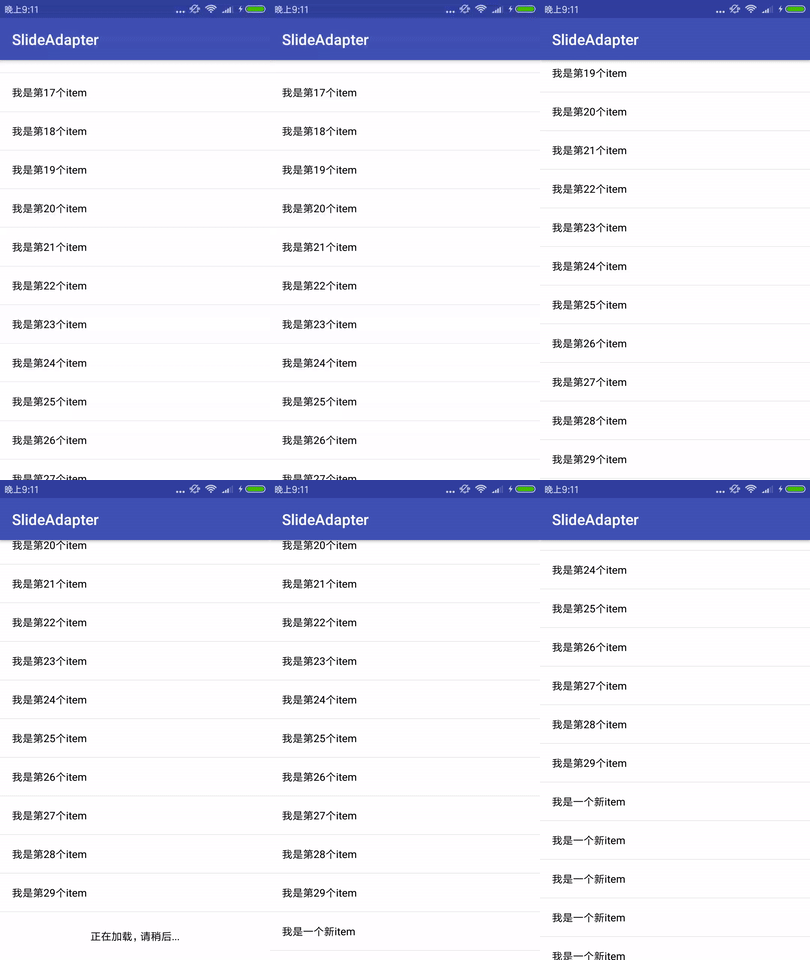
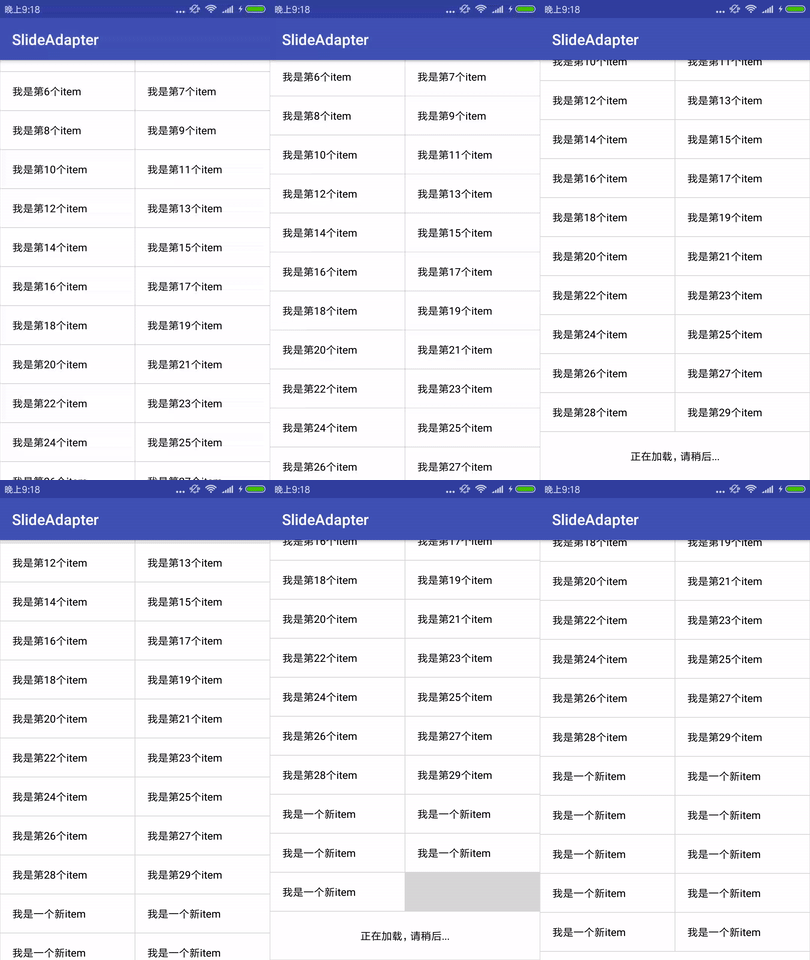
底部、多底部、加载更多:
集成:
第 1 步、在工程的 build.gradle 中添加:
	allprojects {
		repositories {
			...
			maven { url 'https://jitpack.io' }
		}
	}
第 2 步、在应用的 build.gradle 中添加:
	dependencies {
	        compile 'com.github.yhaolpz:SlideAdapter:1.0.0'
	}
使用:
下面通过简单案例演示如何在程序中使用 SlideAdapter,假设 item.xml 为:
<?xml version="1.0" encoding="utf-8"?>
<LinearLayout xmlns:android="http://schemas.android.com/apk/res/android"
              android:layout_width="match_parent"
              android:layout_height="wrap_content"
              android:orientation="vertical"
              android:background="#fff"
    >

    <TextView
        android:id="@+id/textView"
        android:layout_width="wrap_content"
        android:layout_height="wrap_content"
        android:padding="16dp"
        android:textColor="#000"
        android:textSize="14sp"
        />

</LinearLayout>
数据类为:
public class Bean {

    private String info;

    public Bean(String info) {
        this.info = info;
    }
    // 省略 get、set 方法...
}
数据为:
 final List<Bean> data = new ArrayList<>();
 for (int i = 0; i < 30; i++) {
     data.add(new Bean("我是第" + i + "个item"));
 }
1.基本写法 :
SlideAdapter.load(data)           //加载数据
            .item(R.layout.item)  //指定布局
            .into(recyclerView);  //填充到recyclerView中
2.数据绑定及事件监听:
SlideAdapter.load(data)
            .item(R.layout.item)
            .bind(itemBind)       //视图绑定
            .into(recyclerView);
在 itemBind 中进行数据绑定及控件的事件监听,相当于 Adapter 中的 onBindViewHolder ,实现 ItemBind 时需传入数据类型:
ItemBind itemBind = new ItemBind<Bean>() {
     @Override
     public void onBind(ItemView itemView, Bean data, int position) {
         itemView.setText(R.id.textView, data.getInfo())
                 .setOnClickListener(new View.OnClickListener() {
                     @Override
                     public void onClick(View view) {
                        //点击item
                     }
                  })
                 .setOnClickListener(R.id.textView, new View.OnClickListener() {
                     @Override
                     public void onClick(View view) {
                        //点击textView
                     }
                 });
     }
};
3.添加 item 间距:
SlideAdapter.load(data)
            .item(R.layout.item)
            .padding(2)           //item间距
            .bind(itemBind)
            .into(recyclerView);
4.添加侧滑菜单:
SlideAdapter.load(data)
            .item(R.layout.item,0,0,R.layout.menu,0.35f)  //添加右侧侧滑菜单,宽为屏幕宽度的 35%
            .padding(2)
            .bind(itemBind)
            .into(recyclerView);
SlideAdapter.load(data)
            .item(R.layout.item,R.layout.menu,0.4f,0,0)  //添加左侧侧滑菜单,宽为屏幕宽度的 40%
            .padding(2)
            .bind(itemBind)
            .into(recyclerView);
SlideAdapter.load(data)
            .item(R.layout.item,R.layout.menu,0.4f,R.layout.menu,0.35)  //添加左侧和右侧侧滑菜单
            .padding(2)
            .bind(itemBind)
            .into(recyclerView);
上面调用的 item 方法为 :
item (int itemLayoutId,
      int leftMenuLayoutId, float leftMenuRatio,
      int rightMenuLayoutId, float rightMenuRatio)
不添加哪一侧,就把对应参数传入 0 即可。
5.侧滑菜单的数据绑定及事件监听:
菜单布局为 itemView 的一部分,所以对侧滑菜单的数据绑定及事件监听直接在 ItemBind 中进行即可。
比如侧滑菜单布局 menu.xml 为下:
<?xml version="1.0" encoding="utf-8"?>
<LinearLayout xmlns:android="http://schemas.android.com/apk/res/android"
              android:layout_width="match_parent"
              android:layout_height="match_parent"
              android:background="#e61313"
              android:gravity="center">
        <ImageView
            android:id="@+id/rightMenu_Like"
            android:layout_width="30dp"
            android:layout_height="30dp"
            android:src="@drawable/like"/>
</LinearLayout>
对 rightMenu_Like 控件设置点击事件监听,就像对 item 中的普通控件设置一样:
ItemBind itemBind = new ItemBind<Bean>() {
     @Override
     public void onBind(ItemView itemView, Bean data, int position) {
         itemView.setOnClickListener(R.id.rightMenu_Like, new View.OnClickListener() {
                     @Override
                     public void onClick(View view) {
                        //点击rightMenu_Like
                     }
                 });
     }
};
6.多种 item 布局:
SlideAdapter.load(data)
            .item(R.layout.item,0,0,R.layout.menu,0.35)   // 添加次序为 1
            .item(R.layout.item)                          // 添加次序为 2
            .type(new ItemType<Bean>() {
                 @Override
                 public int getItemOrder(Bean data, int position) {
                      // 返回 item 添加次序
                      return position % 2 == 0 ? 1 : 2;
                 }
             })
            .padding(2)
            .bind(itemBind)
            .into(recyclerView);
7.添加头部:
SlideAdapter.load(data)
            .item(R.layout.item)
            .header(R.layout.head,0.1f) //添加一个头部,高为屏幕高度的 10%
            .padding(2)
            .bind(itemBind)
            .into(recyclerView);
SlideAdapter.load(data)
            .item(R.layout.item)
            .header(R.layout.head)        //添加第1个头部
            .header(R.layout.head2,0.1f)  //添加第2个头部
            .padding(2)
            .bind(itemBind)
            .into(recyclerView);
8.头部的数据绑定及事件监听:
假设头部布局 head.xml 为下:
<?xml version="1.0" encoding="utf-8"?>
<LinearLayout xmlns:android="http://schemas.android.com/apk/res/android"
              android:layout_width="match_parent"
              android:layout_height="match_parent"
              android:background="#fff"
              android:gravity="center"
    >

    <TextView
        android:layout_gravity="center"
        android:id="@+id/headText"
        android:layout_width="match_parent"
        android:layout_height="wrap_content"
        android:text="头部"
        android:textColor="#000"
        android:gravity="center"
        />

</LinearLayout>
对头部的数据绑定及事件监听在 HeaderBind 中实现:
SlideAdapter.load(data)
            .item(R.layout.item)
            .header(R.layout.head,0.2f)    //添加第1个头部
            .header(R.layout.head2)        //添加第2个头部
            .bind(new HeaderBind() {
                    @Override
                    public void onBind(ItemView header, int order) {
                        if (order == 1) {
                            header.setText(R.id.headText, "我是第一个头部");
                        }
                        ...
                    }
             })
            .padding(2)
            .bind(itemBind)
            .into(recyclerView);
9.添加底部:
SlideAdapter.load(data)
            .item(R.layout.item)
            .footer(R.layout.foot,0.1f)    //添加一个底部,高为屏幕高度的 10%
            .padding(2)
            .bind(itemBind)
            .into(recyclerView);
SlideAdapter.load(data)
            .item(R.layout.item)
            .footer(R.layout.foot)        //添加第1个底部
            .footer(R.layout.foot,0.1f)   //添加第2个底部
            .padding(2)
            .bind(itemBind)
            .into(recyclerView);
10.底部的数据绑定及事件监听:
假设底部布局 foot.xml 为下:
<?xml version="1.0" encoding="utf-8"?>
<LinearLayout xmlns:android="http://schemas.android.com/apk/res/android"
              android:layout_width="match_parent"
              android:layout_height="match_parent"
              android:background="#fff"
              android:gravity="center"
    >

    <TextView
        android:layout_gravity="center"
        android:id="@+id/footerText"
        android:layout_width="match_parent"
        android:layout_height="wrap_content"
        android:text="底部"
        android:textColor="#000"
        android:gravity="center"
        />

</LinearLayout>
对底部的数据绑定及事件监听在 FooterBind 中实现:
SlideAdapter.load(data)
            .item(R.layout.item)
            .footer(R.layout.foot)            //添加第1个底部
            .footer(R.layout.foot,0.1f)       //添加第2个底部
            .bind(new FooterBind() {
                    @Override
                    public void onBind(ItemView footer, int order) {
                        if (order == 2) {
                            footer.setText(R.id.footerText, "我是第2个底部");
                        }
                        ...
                    }
             })
            .padding(2)
            .bind(itemBind)
            .into(recyclerView);
11.加载更多:
SlideAdapter.load(data)
            .item(R.layout.item)
            .footer(R.layout.foot,0.1f)
            .padding(2)
            .bind(itemBind)
            .listen(new Bott
