
PixViewer
参照VS插件ImageWatch,基于Qt的像素级开源图片查看工具
Install / Use
/learn @xiaoguo1417/PixViewerREADME
PixViewer V2.0.0
<mark>PixViewer</mark>是参照VS插件ImageWatch,基于Qt的开源图片查看工具,在ImageViewer V1.1.0的基础上,保留了图像像素灰度值查看、放大缩小及拖拽的基础功能,参照截图工具优化了图像ROI区域截取功能,增加了两张图像的对比功能。 Releases中放置了PixViewer V2.0.0的安装版和绿色免安装版。
1 基础功能
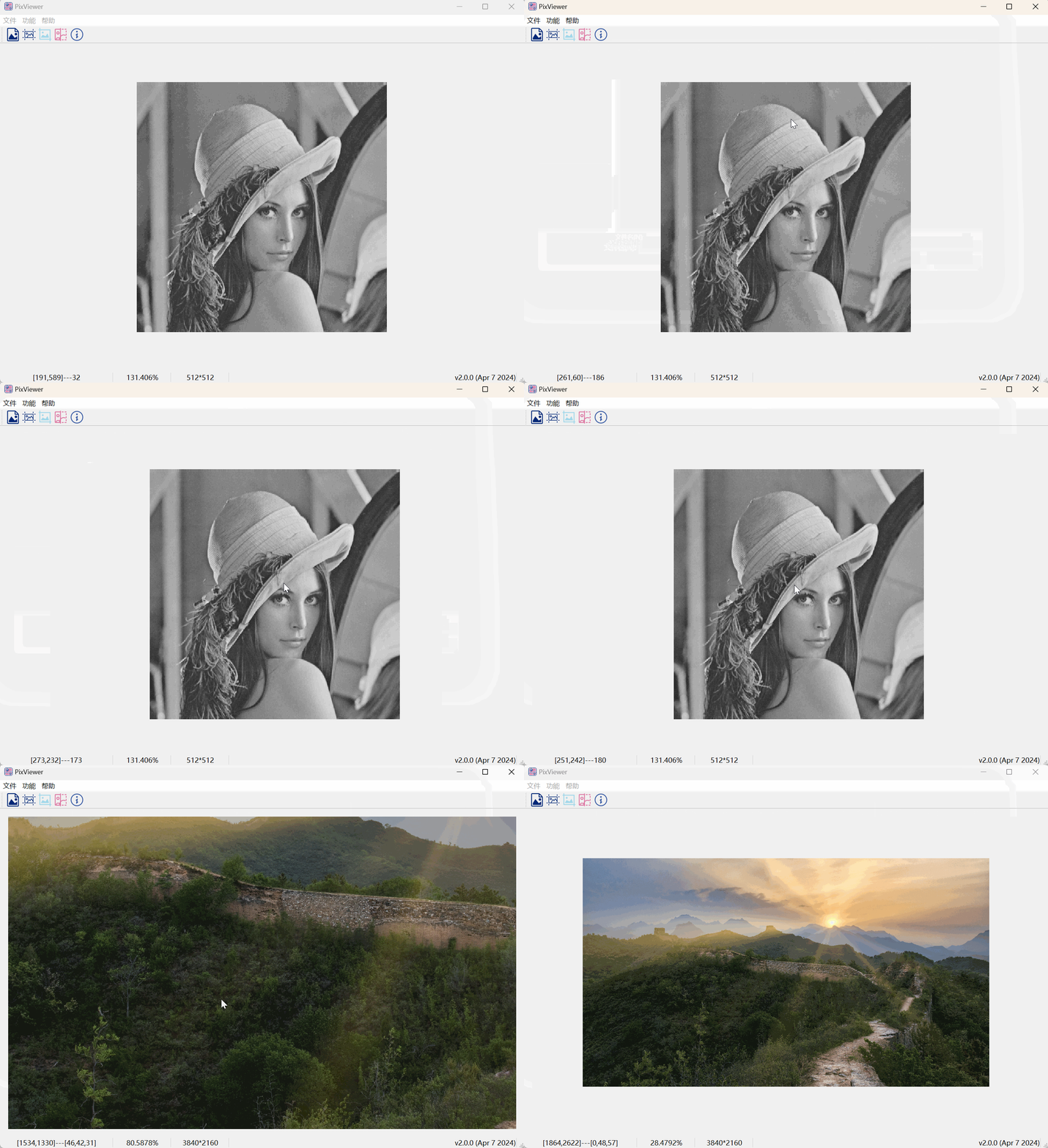
PixViewer的初衷是做一个类似于VS中图像查看插件Image Watch的软件,不需要每次打开VS查看图像中的像素值,因此基础功能做的就是图像查看相关,具体如下:
| 功能 | 说明 | | -------------- | ------------------------------------------------------------ | | 图像查看 | 加载单通道或三通道图片,软件下方状态栏依次显示:当前鼠标点的图像坐标及像素值、图像放大比例、图像尺寸。 | | 像素值查看 | 鼠标在图像上移动查看不同位置像素值,放大比例超过64时像素点灰度值绘制在图像中 | | 移动;放大缩小 | 鼠标左键拖动图片可在窗口中移动;鼠标滚轮向前、向后滚动进行放缩,每滚动1次放大比例为1/0.707 | | 居中查看 | 菜单栏中居中按钮,自动调整图像放大比例适应窗口大小 |
2 截图功能
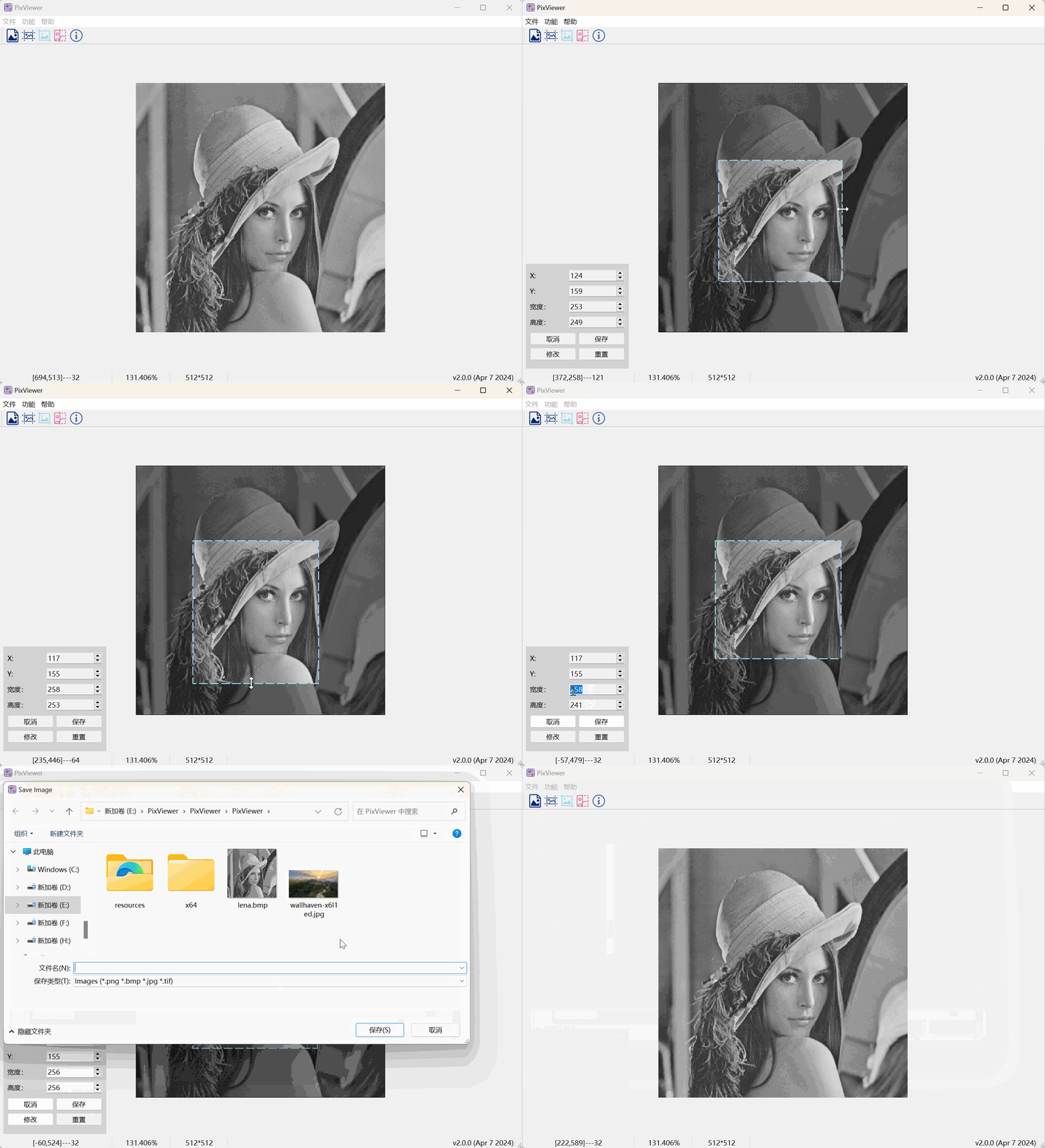
相较1.1.0版本,参照主流截图软件逻辑对ROI区域截取进行了升级,点击菜单栏截取按钮后进入截取图像区域功能,图像增加灰色蒙版,左下角增加截取信息预览窗口,详细功能操作如下:
| 功能 | 说明 | | ------------ | ------------------------------------------------------------ | | 截取图像区域 | 在截取功能下左键拖动,形成截取区域,对应区域变明亮,并增加虚线矩形框 | | 调整截取区域 | 在虚线矩形框附近进行拖动,调整区域位置和大小;左下角可以更精确地以矩形框左上角位置及大小调整矩形区域 | | 图像移动缩放 | 截取功能下鼠标右键可拖动图片移动,鼠标滚轮进行缩放 | | 截取区域保存 | 左下角保存按钮可以保存截取区域到指定位置 |
3 对比功能
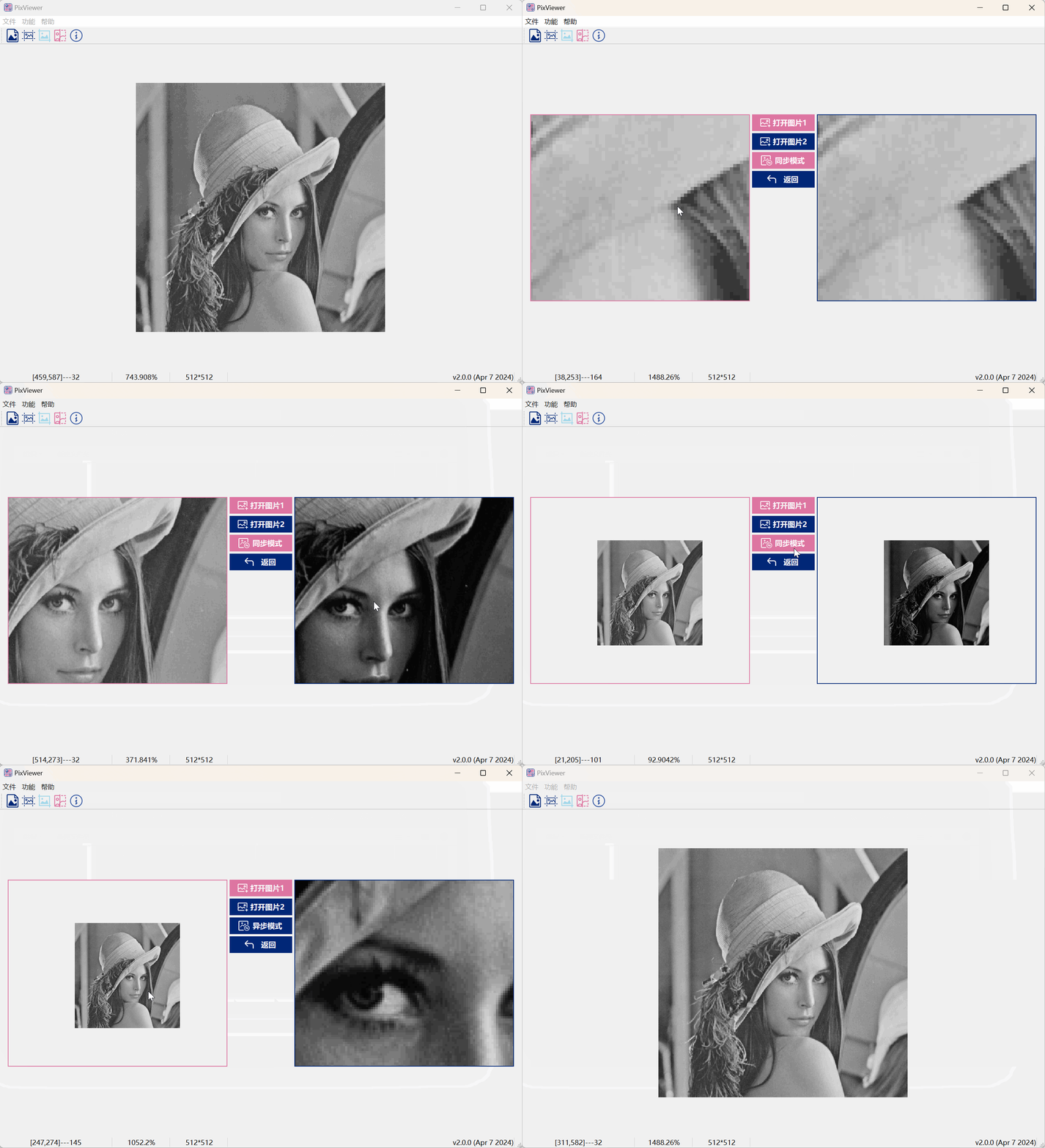
新增图像对比功能,可以同步及异步比较两幅图像的细节信息,通过菜单栏对比按钮进入图像对比功能,详细功能如下:
| 功能 | 说明 | | -------- | ------------------------------------------------------------ | | 图像加载 | 进入图像对比功能后默认将两幅图像均设置为主界面图像,可通过打开图片功能分别加载两幅图像(需要注意的是两幅图像必须通道数及图像尺寸一致) | | 模式切换 | 同步模式下两幅图像会以同样的位置及放大比例进行呈现,方便细节对比;点击模式后切换为异步模式,两幅图像可分别进行放大缩小及移动 |
4 关于软件
<img src="https://cdn.jsdelivr.net/gh/xiaoguo1417/PicHost@main/img/PixViewer_4.png" alt="PixViewer_4" style="zoom:80%;" />开源代码:PixViewer
欢迎进行issue和Pr,欢迎一起交流学习。
