
Tiquettes
générateur d'étiquettes pour tableaux / armoires électriques.
Install / Use
/learn @pantaflex44/TiquettesREADME
Tiquettes
Générateur d'étiquettes pour tableaux / armoires électriques.

<img alt="Création" src="https://img.shields.io/badge/Date%20de%20création-26/05/2024-%3CCOLOR%3E?style=flat&color=fff"> <img alt="Version" src="https://img.shields.io/badge/dynamic/json?url=https%3A%2F%2Fwww.tiquettes.fr%2Fapp%2Finfos.json&query=%24.version&label=Version%20actuelle&color=%23fff"> <img alt="Licence" src="https://img.shields.io/badge/Licence-AGPL v3-%3CCOLOR%3E?style=flat&color=fff"><br /> <img alt="Auteur" src="https://img.shields.io/badge/Auteur-Christophe LEMOINE <contact (at) tiquettes (dot) fr>-%3CCOLOR%3E?style=flat&color=fff"><br />
<img alt="Temps réel" src="https://img.shields.io/badge/Quelques%20chiffres%20en%20temps%20r%C3%A9el-darkcyan"> <img alt="Projets" src="https://img.shields.io/badge/dynamic/json?url=https%3A%2F%2Fwww.tiquettes.fr%2Fapp%2Fapi%2Fresume.php%3Fm%3Dproduction&query=%24.create&label=Projets&color=%23fff"> <img alt="Impressions" src="https://img.shields.io/badge/dynamic/json?url=https%3A%2F%2Fwww.tiquettes.fr%2Fapp%2Fapi%2Fresume.php%3Fm%3Dproduction&query=%24.print&label=Impressions&color=%23fff">
📢 Bon à savoir
Une question ? Des idées à partager / proposer ?
Venez dans le nouvel espace de discussions !
A contrario, vous avez découvert un bug, un défaut de fonctionnement ?
Venez plutôt le déclarer dans l'espace dédié :-)
Vous êtes plus "réseaux sociaux" ?
Retrouvez Tiquettes directement sur sa page Facebook !
Tester en avant première
Vous pouvez tester Tiquettes en cours de développement avant la sortie officielle de sa nouvelle version en utilisant ce lien: https://www.tiquettes.fr/dev/ ;-)
Bienvenue dans la documentation de Tiquettes

Le projet
Tout commence par l'initialisation de son projet.
Deux possibilités proposées dans la barre à outils :
- Créer un nouveau projet
- Importer un projet sauvegardé
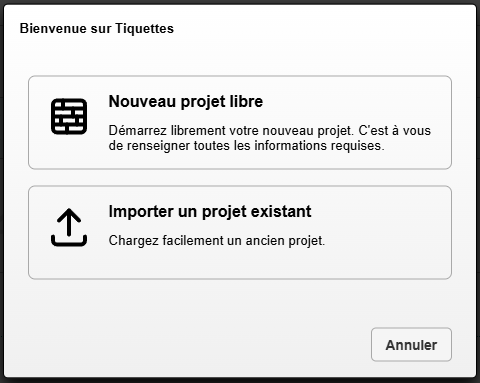
Ou bien même, directement dans la fenêtre de bienvenue :
Créer un nouveau projet par défaut
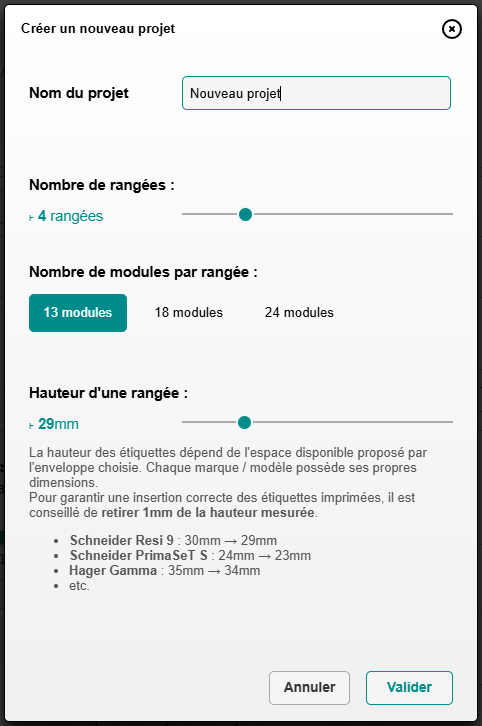
L'application définie automatiquement un tableau électrique de 4 rangées, 13 modules par rangée avec une hauteur des étiquettes de 30mm.
Bien évidement, vous pouvez modifier ces valeurs en agissant sur les réglages proposés. Commencez par le réglage du nombre de modules, puis de rangées, et finissez avec la hauteur des étiquettes.
Le nouveau tableau s'ajustera automatiquement.
Importer un projet sauvegardé
Tiquettes vous propose d'importer et d'exporter votre travail pour l'archiver ou y retravailler ultérieurement. Une sauvegarde automatique de votre session de travail est aussi intégrée au système.
Pour importer un projet, cliquez sur le bouton Importer puis chargez le fichier correspondant à votre projet.
Immédiatement, celui-ci s'affichera dans la zone de travail!
<b>🛈 Bon à savoir</b>
Pour s'adapter au mieux à la résolution de vos écrans, l'application possède une zone de travail fixe et définie pour une enveloppe de 13 modules. Toutefois, si vous possédez un écran plus grand ou si vous travaillez avec une plus grande résolution, Tiquettes.fr vous propose d'adapter la zone de travaille automatiquement en fonction du nombre de modules par rangée.
<small>Taille de la zone de travail par défaut</small><br />
<small>Taille de la zone de travail avec redimensionnement automatique</small><br />


Résumé du projet
Une fois le projet chargé, vous retrouverez un résumé de ses propriétés au-dessus de la zone de travail.

Sous le nom du projet, vous retrouvez le numéro de la dernière version exportée, les caractéristiques de l'enveloppe, ainsi que dans l'ordre, la date de création et la date de dernière modification.
<b>🛈 Bon à savoir</b>
Pour modifier le nom du projet, cliquez dessus puis validez les modifications avec la touche
Entréede votre clavier. A contrario, la toucheEchapannule les modifications.

Puis, vous retrouvez les dates de travail ainsi que le descriptif technique.
L'éditeur
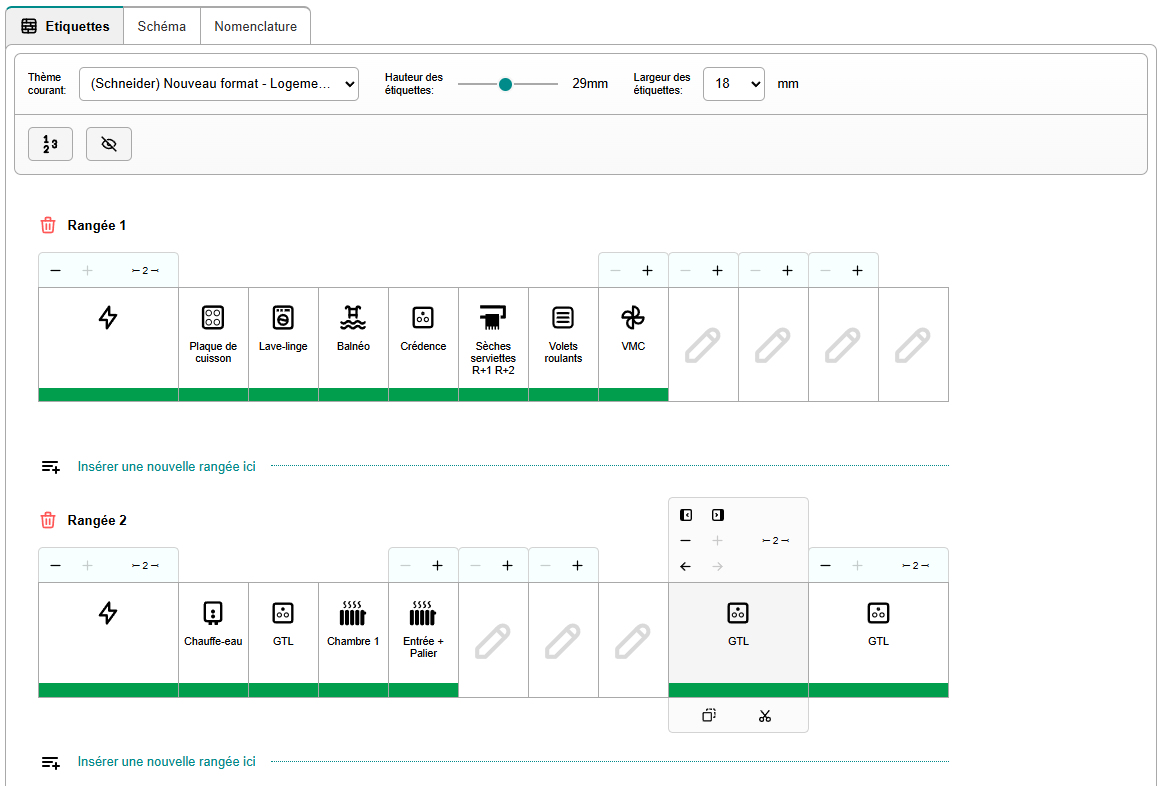
Descriptif
Un tableau peut comporter de 1 à 15 rangées, 13, 18 ou 24 modules par rangée.
Chaque module peut avoir une largeur et/ou une position réglable en fonction de la place disponible autour de lui. Vous pourrez l'étendre jusqu'à rencontrer, soit le bout de la rangée, soit un autre module déjà défini. Vous devrez libérer celui-ci pour poursuivre son expansion. Idem pour le déplacer, seulement possible dans les espaces libres.
Menu contextuel du haut

Le symbole + vous permet d'agrandir le module d'une largeur sur sa droite.
Le symbole - vous permet de réduire le module d'une largeur.
Le symbole ← vous permet de déplacer le module d'une position sur la gauche.
Le symbole → vous permet de déplacer le module d'une position sur la droite.
Menu contextuel du bas

Le symbole Crayon (ou la touche Entrée du clavier) permet d'éditer le module en question.
Copier / Couper / Coller
Le symbole suivant permet de copier le module. Cela permet de copier, le libellé, le pictogramme et la description du module pour le dupliquer ailleurs sur le tableau. Une fois le module mis dans le presse papier, l'application vous met en avant les emplacements disponibles en fonction de la largeur initiale du module copié.
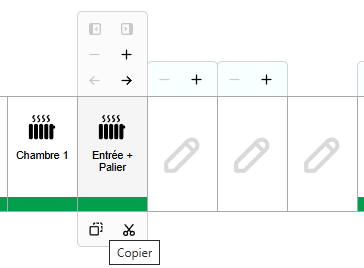
Exemple d'emplacements disponibles :
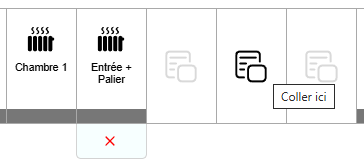
Cliquer sur l'icône pour dupliquer / d&placer le module à cet emplacement.
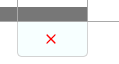
Pour annuler, soit, cliquer sur l'icône ci-dessous, soit appuyer sur la touche Echap:
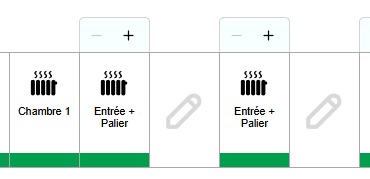
Et voilà!
Manipuler les rangées
Au cours de l'édition de votre planche d'étiquette, il peut parfois être utile d'insérer et/ou de supprimer une rangée.
Pour insérer une rangée, cliquez sur le raccourci présent entre chacune des rangées existantes:

Pour supprimer une rangée, cliquez sur l'icône Corbeille, à gauche du nom de la rangée souhaitée:
Raccourcis claviers / souris
Lors de la définition de votre planche d'étiquettes, vous pouvez utiliser votre clavier pour interagir sur les rangées et les modules.
- Pour faire défiler les rangées verticalement, vous pouvez utiliser les flèches
hautetbasde votre clavier, l'ascenseur de la fenêtre ou la roulette de votre souris. - Pour faire défiler les rangées horizontalement, vous pouvez utiliser l'ascenseur de la fenêtre ou la roulette de votre
souris (en appuyant simultanément sur une des touches
shiftde votre clavier). - Pour déplacer un module horizontalement, sélectionnez-le avec votre souris, puis appuyez sur les flèches
gaucheetdroitede votre clavier. - Pour redimensionner un module, sélectionnez-le avec votre souris, puis appuyez sur les touches
+et-de votre clavier.
<b>🛈 Bon à savoir</b>
A tout moment, vous pouvez ré-assigner l'ensemble des identifiants votre projet en cliquant sur ce bouton (accessible dans l'onglet
ÉditeuretSchéma.

Édition d'un module
Après avoir cliqué sur le symbole d'édition d'un module, une fenêtre popup s'ouvre et vous offre la possibilité d' affiner sa définition.
La partie inférieure de
