
SpaceVim
基于SpaceVim的真正开箱即用、无需配置的IDE,你只需要记住快捷键即可。(目前默认支持C/C++、Go、Python、Shell、Markdown、VimL)
Install / Use
/learn @mrbeardad/SpaceVimREADME
最新 Neovim 支持见 MyIDE
</div>For Neovim 7.0+
如果你的环境支持neovim7.0+,不妨试试现代neovim全新的LSP+Lua生态,见MyLunarVim
For VSCode User
写在前面
SpaceVim 是一个非常棒的配置集合。 相比于其他热门vim配置,SpaceVim开发最活跃,功能最完善,文档最齐全。 模块化的设计使得用户可以更方便、更精准地进行自定义,魔改原配置。 哪里不顺改那里,精准打击✺◟(∗❛ัᴗ❛ั∗)◞✺
注意注意!敲黑板!使用手册在此!
先look~look我改了哪些地方,然后再按一个个模块来讲解各种特性吧

目录
<!-- vim-markdown-toc GFM -->- For VSCode User
- 写在前面
- 注意注意!敲黑板!使用手册在此!
- 目录
- 颜色主题
- 启动界面字符画
- 状态栏与标签栏
- 符号表、文件树、撤销树
- 高效编辑
- 模糊搜索
- 文本搜索
- 版本管理
- 在线翻译
- 代码补全
- 语法检测
- 代码运行
- 调试
- Markdown渲染预览
- 安装
颜色主题
SpaceVim的 colorscheme模块 提供了不少颜色主题。 我将语法高亮与颜色主题都针对C++源码进行了微调。
只需要在启动nvim时设置环境变量DARKBG=1即可随机启用那些花里胡哨的主题中的一个,
或者类似设置DARKBG=gruvbox可指定使用gruvbox主题。
我一般设置命令别名alias vi='DARKBG=1 nvim'
演示使用NerdCodePro字体, 该字体集成了3种字体于一身,使得regular、bold、italic三种style使用三种不同的字体, 看起来赏心悦目超nice。
PS:要是所有终端都像alacritty一样支持不同style不同字体,我至于这么折腾自己吗(* ̄︿ ̄)
SpaceVim

gruvbox

NeoSolarized

palenight

material

启动界面字符画
这个模块提供了许多SpaceVim启动界面的字符画,拉风的很。而且有惊喜哦>_<

状态栏与标签栏
这两个模块提供了状态栏与标签栏的配置,若禁用该模块则会启用备胎vim-airline
标签栏

左边的每块标签包括:
- 标签号
- 文件名
最右边的表示:
- Buffers:指明左边的标签为buffer
- Tabs:指明左边的标签为tab
状态栏

从左至右依次是:
- 当前vim模式以及窗口号
- 当前git分支
- 当前文件相对项目目录的路径(若文件只读还会显示特殊符号锁)
- 源码语法检错报错
- 文件类型
- 文件格式|编码格式
- 当前行号/总行数 :当前列号
- 屏幕显示的文本占比(接近文件内容边缘时会显示Bot或Top)
符号表、文件树、撤销树
符号表插件使用的是tagbar,按<F1>开启
文件树插件使用的是defx,按<F2>开启
撤销树插件使用的是undotree,按<F4>开启


高效编辑
提供了许多插件用于快速、舒服地写代码:
-
提供许多额外的文本对象:如
e(entire)、i(indent)、l(line)、f(function)以及最好用的,(表示一个逗号分割的函数参数) -
提供了快速编辑结对符的插件vim-surround,看官方的演示更好理解用法,该插件可以与文本对象一同作用
-
还提供了一个快速跳转光标的插件(以下只是其功能之一):
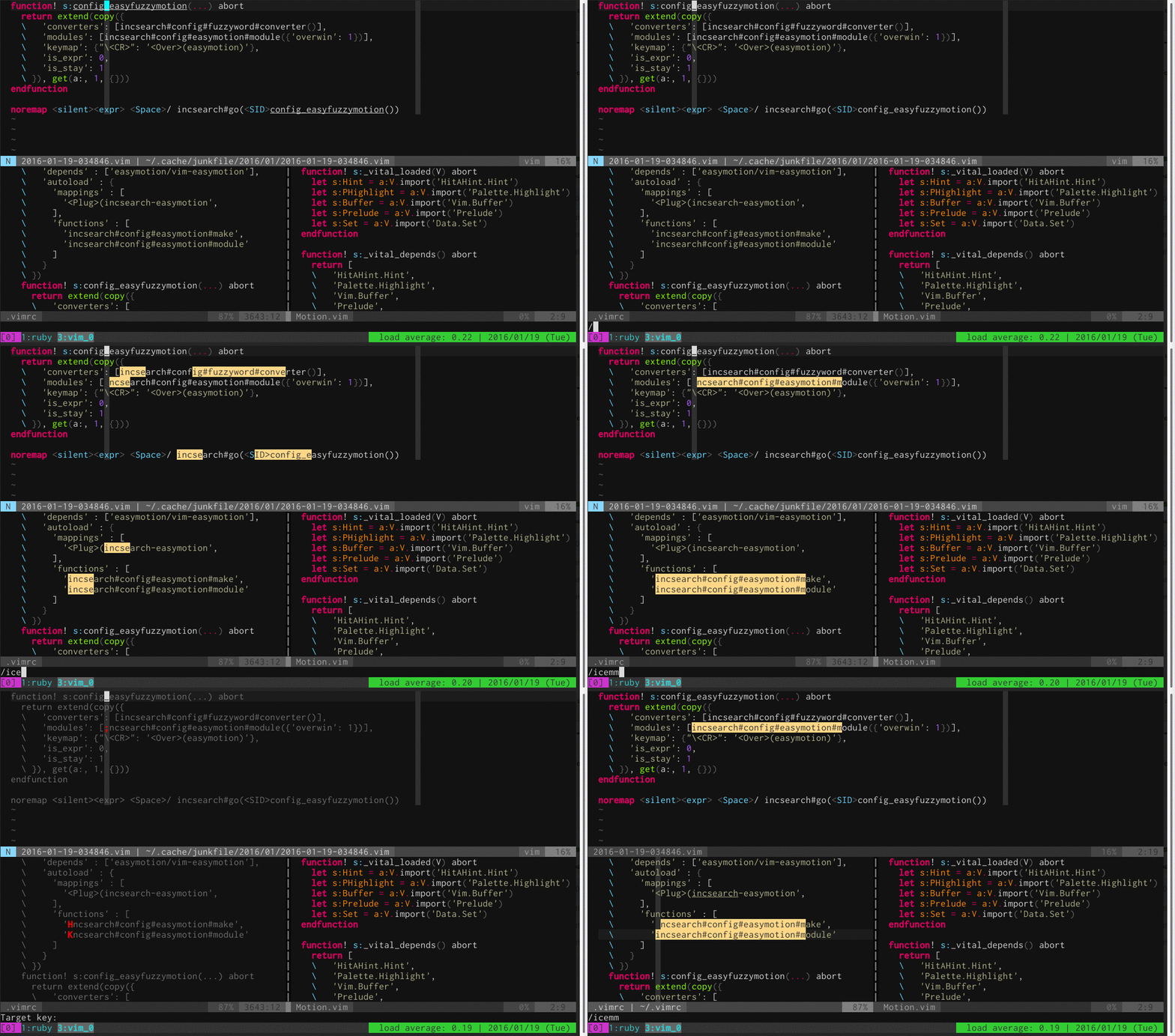
-
虽然这个插件不属于edit模块,但还是放这儿一起show一波吧。多光标编辑,大杀器!

模糊搜索
这个模块即是围绕LeaderF搜索插件打造的
 SpaceVim集成该插件时做了一些定制,会与上述官方演示有些不一样,不过都是配置好了的,用就完事儿!
| 按键 | 作用 |
| ------------------ | ----------------------- |
|
SpaceVim集成该插件时做了一些定制,会与上述官方演示有些不一样,不过都是配置好了的,用就完事儿!
| 按键 | 作用 |
| ------------------ | ----------------------- |
| <leader>fr | 重置上次搜索 |
| <leader>f<space> | 搜索快捷键并执行 |
| <leader>fp | 搜索插件信息 |
| <leader>fh | 搜索vim帮助文档 |
| <leader>fq | 搜索quickfix |
| <leader>fl | 搜索locationlist |
| <leader>fm | 搜索vim的输出信息并复制 |
| <leader>fu | 搜索unicode并插入 |
| <leader>fj | 搜索跳转表并跳转 |
| <leader>fy | 搜索"寄存器历史并复制 |
| <leader>fe | 搜索所有寄存器并复制 |
| <leader>ff | 搜索当前buffer函数 |
| <leader>fF | 搜索所有buffer函数 |
| <leader>ft | 搜寻当前buffer符号 |
| <leader>fT | 搜寻所有buffer符号 |
| <leader>fg | 利用gtags搜寻标识符 |
| <leader>sr | 搜索最近打开文件 |
| <leader>sb | 搜索打开的缓冲区 |
| <leader>sd | 搜索当前目录文件 |
| <leader>sf | 搜索指定目录 |
| Leaderf界面快捷键 | 功能 |
| ----------------- | -------------------------------- |
| <c-e> | 切换模糊搜索模式或正则表达式模式 |
| <c-c> | 关闭leaderf |
文本搜索
flygrep是个集成在SpaceVim里的默认插件,但其功能也不亚于LeaderF,
后者用来搜索文件名、代码符号,flygrep用来搜索文件内容
| 按键 | 作用 |
| ----------- | -------------- |
| <space>ss | 搜索当前缓冲区 |
| <space>sb | 搜索所有缓冲区 |
| <space>sd | 搜索当前目录 |
| <space>sf | 搜索指定目录 |
| <space>sp | 搜索工程目录 |
| <space>sd | 搜索当前目录 |
| <space>sf | 搜索指定目录 |
| <space>sp | 搜索工程目录 |
| flygrep界面快捷键 | 作用 |
| ----------------- | -------------------------------- |
| <c-e> | 切换正则搜索模式或字符串锁搜模式 |
| <m-r> | 进入替换模式 |
| <c-p> | 浮窗预览 |
| <c-d> | 向下翻页 |
| <c-b> | 向上翻页 |
| <c-c>或<esc> | 关闭flygrep |
版本管理
这俩模块我一半就只用来给statusline加个分支提示,我tmux开个zsh来管理项目不香吗( ◔ ڼ ◔ )
| 快捷键 | 功能 |
| ------------ | -------------------------------------- |
| <space>gg | 侧栏显示diff(开启gitgutter) |
| <space>ghv | 浮窗显示diff(需要开启上述gitgutter) |
| <space>ghr | 撤销diff修改 (需要开启上述gitgutter) |
在线翻译
提供了vim的中文文档,以及联网翻译器:

代码补全
语义补全引擎默认使用YouCompleteMe。
可以帮你补全命名变量、函数、类、方法等等,任意输入两个字母就自动打开补全列表,
<tab>与<s-tab>上下选择,<cr>完成选择。
目前以集成:
- C/C++
- Go
- Python
- Vim
- Bash
- CMake
刚引入的头文件还需待后台服务进行解析, 故其中的符号可能不会立刻出现在补全列表中,稍等即可。

除了语义补全,还有代码片段补全,插件为UltiSnips。
即按一定的语法编辑snippet配置文件后,再在代码中输入关键字,
然后按<M-/>(<kbd>Alt</kbd>+<kbd>/</kbd>)触发,就会将关键字替换为配置文件中的完整片段。
然后一路<M-/>修改锚点
提供的默认片段位于UltiSnips文件夹下
语法检测
语法检测主要是利用YCM搭配ALE,
后者通过shell来调用使用静态分析器来进行语法检测。
在底部命令行的位置显示报错与警告,并在边栏显示错误或警告图标,
在错误代码的位置下显示波浪线(若终端不支持undercurl则回滚为underline下划线)

g:ale_lint_on_*:这几个变量设置何时触发语法检测,用:h查看详细信息, 默认只有文件有改动就会触发
代码运行
在~/.SpaceVim.d/init.toml中的[option]下设置enable_terminal_runner = true
即可启用QuickRun替代原版中的Runner来运行程序,QuickRun与后者区别在于:
- 使用内建终端
- 程序运行计时器更加准确
- 设置参数比较方便

命令:
- 命令以Quickrun开头,如
QuickrunCompileCmd gcc ${file}表示修改编译命令为gcc ${file},${file}会被替换为当前文件,其他替换见下 - 命令带
!后缀表示修改参数
" 例:
:QuickrunCompileCmd         " 查看当前编译命令
:QuickrunRunCmd!            " 修改运行命令(交互)
:QuickrunRedir < file       " 重定向stdin到file
选项:
let g:quickrun_default_flags = {
    \ 'cpp': {
        \ 'compileCmd': "g++ -g3 -ggdb3 -D_GLIBCXX_DEBUG -I${fileDirname} -I${workspaceFolder}include -o ${execPath} ${file}",
        \ 'extRegex': [
            \ '\v^#\s*include\s*[<"](pthread\.h|future|thread|.*asio\.hpp|.*gtest\.h)[>"]',
            \ '^#\s*include\s*[<"]dlfcn.h[>"]',
            \ '^#\s*include\s*[<"]pty.h[>"]',
            \ '^#\s*include\s*[<"]boost/locale\.hpp[>"]',
            \ '^#\s*include\s*[<"]*asio/ssl\.hpp[>"]',
            \ '^#\s*include\s*[<"](*asio/co_spawn\.hpp\|coroutine)[>"]',
            \ '^#\s*include\s*[<"]glog/.*[>"]',
            \ '^#\s*include\s*[<"]gtest/.*[>"]',
            \ '^#\s*include\s*[<"]gmock/.*[>"]',
            \ '^#\s*include\s*[<"]mysql++/.*[>"]',
            \ '^#\s*include\s*[<"]srchilite/.*[>"]',
            \ '^#\s*include\s*[<"]fmt/.*[>"]',
        \ ],
        \ 'extFlags': [
            \ '-lpthread',
            \ '-ldl',
            \ '-lutil',
            \ '-lboost_locale',
            \ '-lssl -lcrypto',
            \ '-fcoroutines',
            \ '-lglog',
            \ '-lgtest -lgtest_main',
            \ '-lgmock',
            \ '-I/usr/include/mysql -lmysqlpp',
            \ '-lsource-highlight',
            \ '-lfmt',
        \ ],
        \ 'runCmd': '${execPath}'
    \ },
    \ 'c': {
        \ 'compileCmd': 'gcc -std=c11 -I${fileDirname} -I${workspaceFolder}include -o ${execPath} ${file}',
        \ 'runCmd': '${execPath}'
    \ },
    \ 'python': {
        \ 'runCmd': 'python ${file}'
    \},
    \ 'go': {
        \ 'compileCmd': 'go build -o ${execPath} ${file}',
        \ 'runCmd': '${execPath}'
        \ }
\ }
| 按键 | 作用 |
| ----------- | -------------------------------------- |
| <space>lr | 运行程序(若时间戳较未变则不编译) |
| <space>lR | 强制编译并运行程序 |
| <space>li | 快速打开输入窗口 |
| <F10> | 开启或关闭程序运行窗口(如果存在的话) |
注意:<space>li快速打开窗口,会自动使用 QuickrunRedirect命令将当前buffer将要运行的程序重定向到该输入窗口。
离开输入窗口时会自动写回硬盘。
注意:对于C++,补全引擎YCM、语法检测引擎ALE、快速运行程序Runner所需要的默认C++标准都由
YCM读取的.ycm_extra_conf.py中设置的标准确定,该文件从源文件目录开始向上搜索,若无此文件则默认C++20
注意:对于C++,<space>ll手动启动所有linter进行静态语法解析,包括clang-tidy(这家伙启动所有checker后太慢了)
调试
调试模块基于vimspector

| 按键 | 作用 |
| -------- | -------------- |
| <F5> | 继续 |
| <S-F5> | 暂停 |
| <F6> | 重启 |
| <S-F6> | 停止 |
| <F7> | Step Over |
| <S-F7> | Step to Cursor |
| <F8> | Step Into |
| <S-F8> | Step Out |
| <F9> | 设置断点 |
| <S-F9> | 设置函数断点 |
| <C-F9> | 设置条件断点 |
| <F9> | 设置断点 |
| <S-F9> | 设置函数断点 |
| <C-F9> | 设置条件断点 |
Markdown渲染预览
UltiSnips目录提供了一些markdown的代码补全片段。 此外,还对markdown的语法高亮进行了调整;
| 按键 | 作用
Related Skills
node-connect
337.3kDiagnose OpenClaw node connection and pairing failures for Android, iOS, and macOS companion apps
frontend-design
83.2kCreate distinctive, production-grade frontend interfaces with high design quality. Use this skill when the user asks to build web components, pages, or applications. Generates creative, polished code that avoids generic AI aesthetics.
openai-whisper-api
337.3kTranscribe audio via OpenAI Audio Transcriptions API (Whisper).
commit-push-pr
83.2kCommit, push, and open a PR
