
Cryptopro
КриптоПро 4.0 в докер контейнере
Install / Use
/learn @dbfun/CryptoproREADME
КриптоПро 4.0 в докер контейнере
Содержимое контейнера:
- PHP7 с установленным расширением
libphpcades(CPStore,CPSigner,CPSignedData) - инструменты КриптоПро:
certmgr,cpverify,cryptcp,csptest,csptestf,der2xer,inittst,wipefile,cpconfig - вспомогательные скрипты командой строки
- HTTP REST-сервер
Есть 3 варианта использования контейнера:
- через интерфейс командной строки (и ssh-клиент для удаленных машин)
- через HTTP REST-сервер
- добавить свои обработчики внутрь контейнера
Структура проекта
├── assets        - материалы для README.md
├── devel         - devel скрипты
├── certificates  - тестовые сертификаты
├── dist          - пакеты КриптоПро (необходимо скачать с официального сайта)
├── Dockerfile    - файл сборки образа
├── README.md     - этот файл
└── scripts       - вспомогательные скрипты командой строки
└── www           - HTTP REST-сервер
Создание образа из исходного кода
Скачать с официального сайта в dist/ (необходимо быть залогиненым в системе):
- КриптоПро CSP 4.0 для Linux (x64, deb) =>
dist/linux-amd64_deb.tgz - Browser plug-in версия 2.0 для пользователей =>
dist/cades_linux_amd64.tar.gz- Linux версию - Патч для PHP7 =>
dist/php7_support.patch.zip
Запустить:
docker build --tag required/cryptopro .
Возможные проблемы
В Dockerfile содержатся названия пакетов, например lsb-cprocsp-devel-4.0.9921-5.noarch.rpm, которые могут заменить новой версией. Следует поправить названия пакетов в Dockerfile.
Запуск контейнера
Запустим контейнер под именем cryptopro, к которому будем обращаться в примерах:
docker run -it --rm -p 8095:80 --name cryptopro required/cryptopro
Работа с контейнером через интерфейс командной строки<a name="cli"></a>
Лицензия
Установка серийного номера:
docker exec -i cryptopro cpconfig -license -set <серийный_номер>
Просмотр:
docker exec -i cryptopro cpconfig -license -view

Установка корневых сертификатов
Для установки корневых сертификатов нужно на stdin скрипта /scripts/root передать файл с сертификатами. Если в файле несколько сертификатов, все они будут установлены.
Через скачивание на диск
Скачаем сертификат на диск с помощью curl и передадим полученный файл на stdin с запуском команды его установки:
curl -sS http://cpca.cryptopro.ru/cacer.p7b > certificates/cacer.p7b
cat certificates/cacer.p7b | docker exec -i cryptopro /scripts/root
Без скачивания на диск
# сертификаты УЦ
curl -sS http://cpca.cryptopro.ru/cacer.p7b | docker exec -i cryptopro /scripts/root
# сертификаты тестового УЦ
curl -sS http://testca2012.cryptopro.ru/cert/rootca.cer | docker exec -i cryptopro /scripts/root
curl -sS http://testca2012.cryptopro.ru/cert/subca.cer | docker exec -i cryptopro /scripts/root
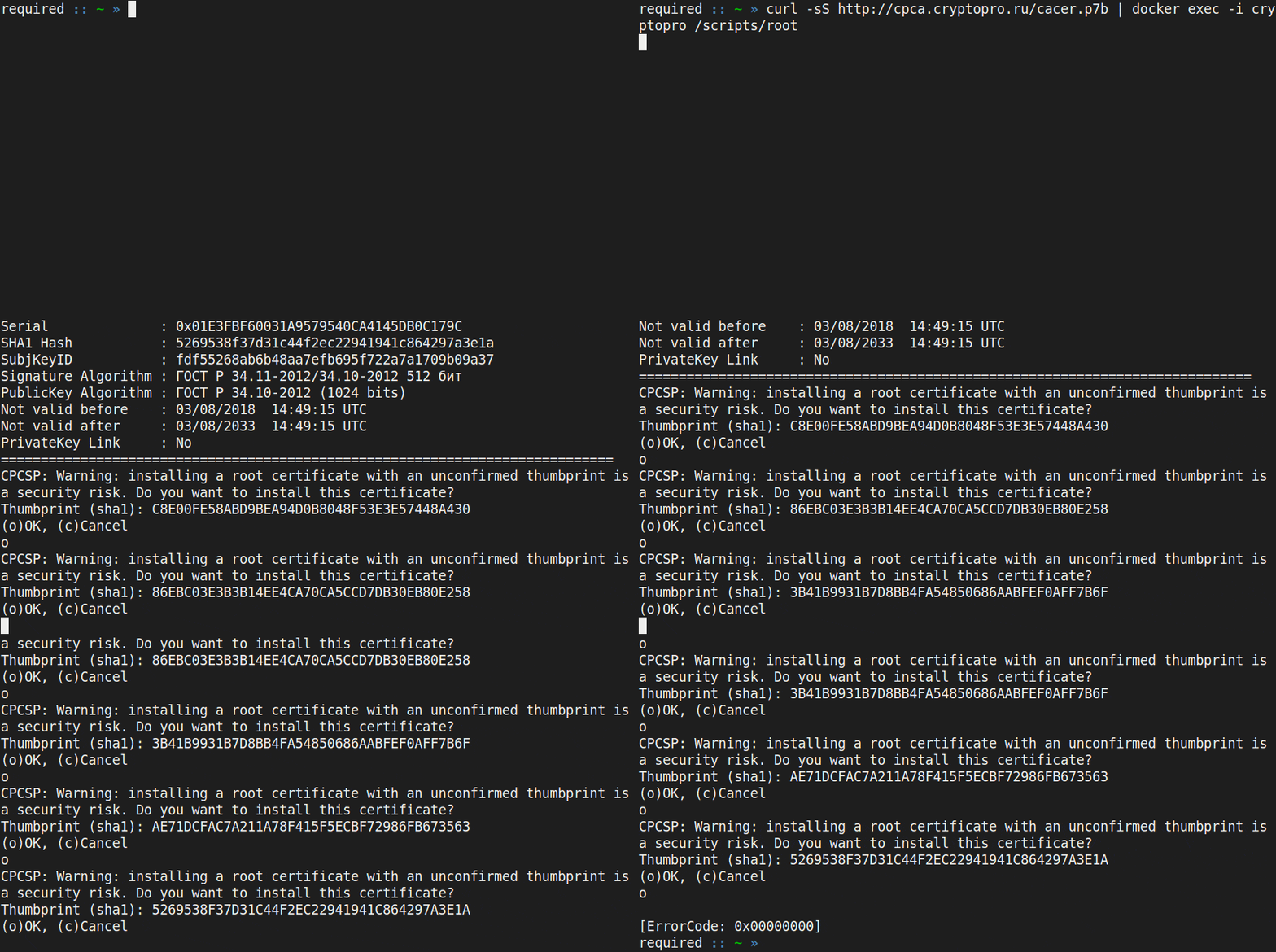
Примечание: по какой-то причине иногда "заедает", но при повторном запуске - срабатывает.
Установка сертификатов пользователя для проверки и подписания
Необходимо специальным образом сформировать zip-архив bundle.zip и отправить его на stdin скрипта /scripts/my. Пример такого zip-файла:
├── certificate.cer - файл сертификата (не обязательно)
└── le-09650.000 - каталог с файлами закрытого ключа (не обязательно)
    ├── header.key
    ├── masks2.key
    ├── masks.key
    ├── name.key
    ├── primary2.key
    └── primary.key
Как получить сертификат КриптоПро.
Первый найденный файл в корне архива будет воспринят как сертификат, а первый найденный каталог - как связка файлов закрытого ключа. Пароль от контейнера, если есть, передается первым параметром командной строки.
В каталоге certificates/ содержатся различные комбинации тестового сертификата и закрытого ключа, с PIN кодом и без:
├── bundle-cert-only.zip          - только сертификат
├── bundle-cosign.zip             - сертификат + закрытый ключ БЕЗ пин-кода (для добавления второй подписи)
├── bundle-cyrillic.zip           - сертификат + закрытый ключ, название контейнера "тестовое название контейнера" (кириллица)
├── bundle-no-pin.zip             - сертификат + закрытый ключ БЕЗ пин-кода
├── bundle-pin.zip                - сертификат + закрытый ключ с пин-кодом 12345678
└── bundle-private-key-only.zip   - только закрытый ключ
Примеры:
# сертификат + закрытый ключ с пин-кодом
cat certificates/bundle-pin.zip | docker exec -i cryptopro /scripts/my 12345678

# сертификат + закрытый ключ БЕЗ пин-кода
cat certificates/bundle-no-pin.zip | docker exec -i cryptopro /scripts/my

# только сертификат
cat certificates/bundle-cert-only.zip | docker exec -i cryptopro /scripts/my

# только закрытый ключ
cat certificates/bundle-private-key-only.zip | docker exec -i cryptopro /scripts/my

# сертификат + закрытый ключ, название контейнера "тестовое название контейнера" (кириллица)
cat certificates/bundle-cyrillic.zip | docker exec -i cryptopro /scripts/my
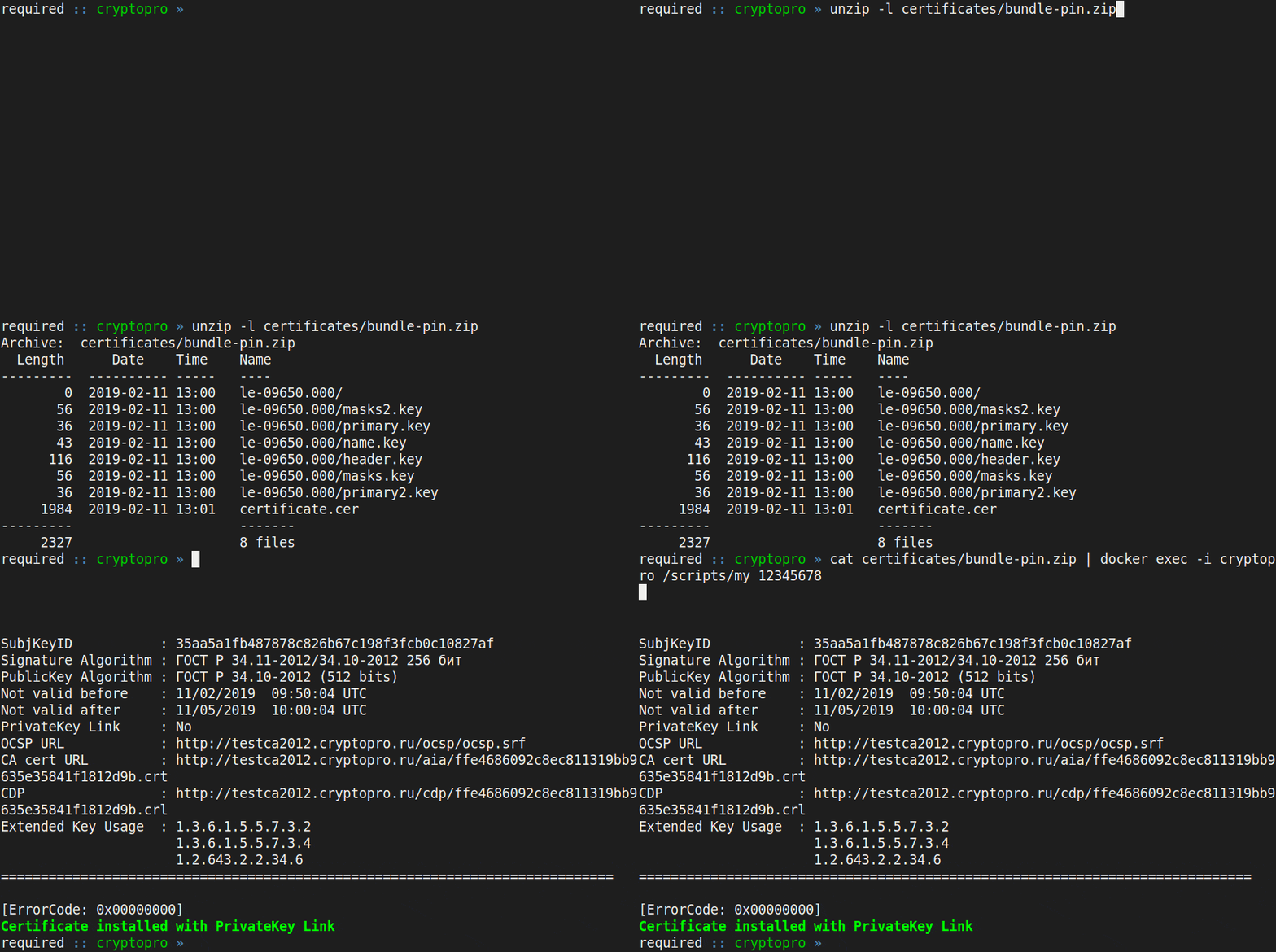
Просмотр установленных сертификатов
Сертификаты пользователя:
docker exec -i cryptopro certmgr -list
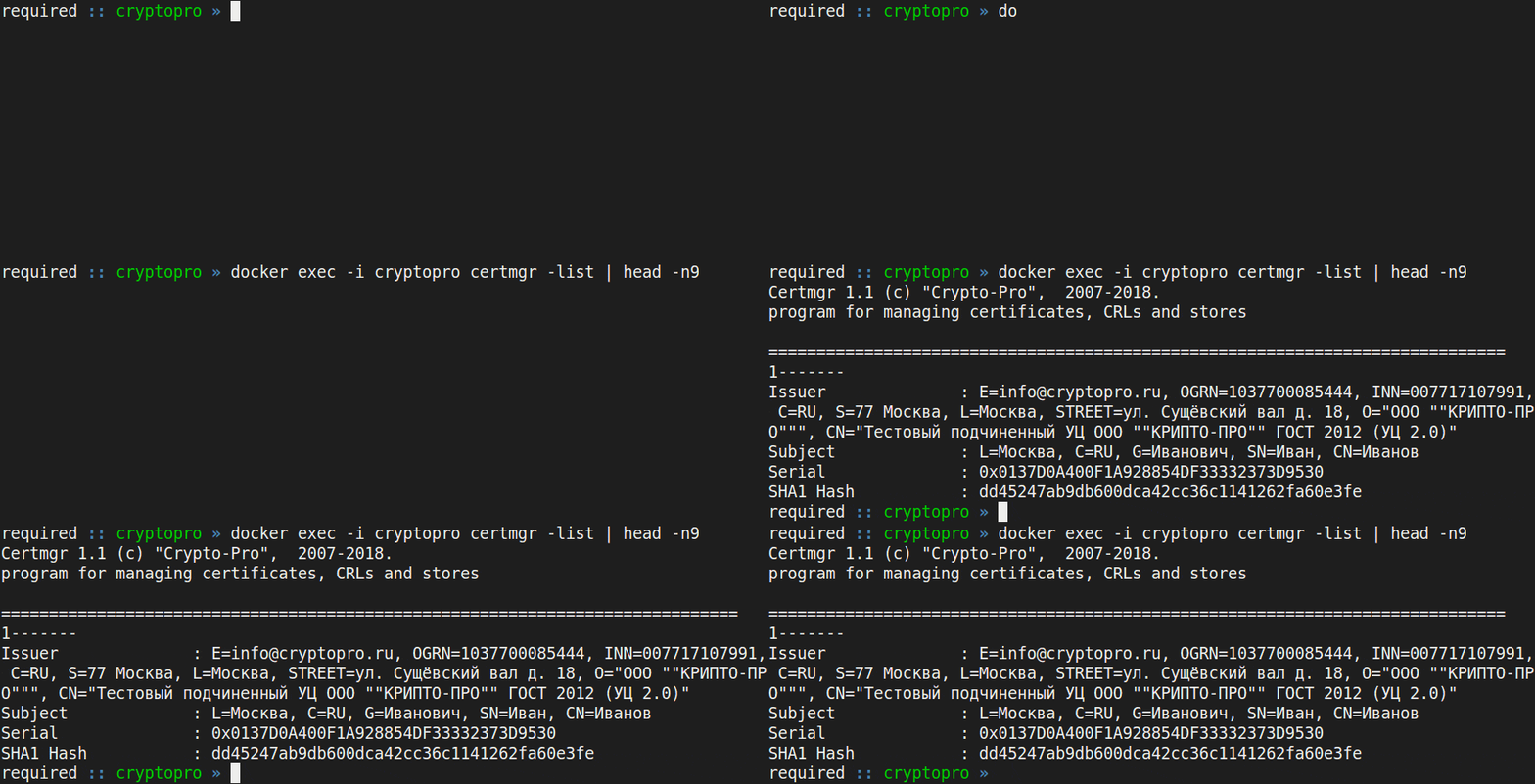
Корневые сертификаты:
docker exec -i cryptopro certmgr -list -store root
Подписание документа
Для примера установим этот тестовый сертификат:
# сертификат + закрытый ключ с пин-кодом
cat certificates/bundle-pin.zip | docker exec -i cryptopro /scripts/my 12345678
Его SHA1 Hash равен dd45247ab9db600dca42cc36c1141262fa60e3fe (узнать: certmgr -list), который будем использовать как указатель нужного сертификата.
Теперь передадим на stdin файл, в качестве команды - последовательность действий, и на stdout получим подписанный файл:
cat README.md | docker exec -i cryptopro sh -c 'tmp=`mktemp`; cat - > "$tmp"; cryptcp -sign -thumbprint dd45247ab9db600dca42cc36c1141262fa60e3fe -nochain -pin 12345678 "$tmp" "$tmp.sig" > /dev/null 2>&1; cat "$tmp.sig"; rm -f "$tmp" "$tmp.sig"'
Получилось довольно неудобно. Скрипт scripts/sign делает то же самое, теперь команда подписания будет выглядеть так:
cat README.md | docker exec -i cryptopro /scripts/sign dd45247ab9db600dca42cc36c1141262fa60e3fe 12345678
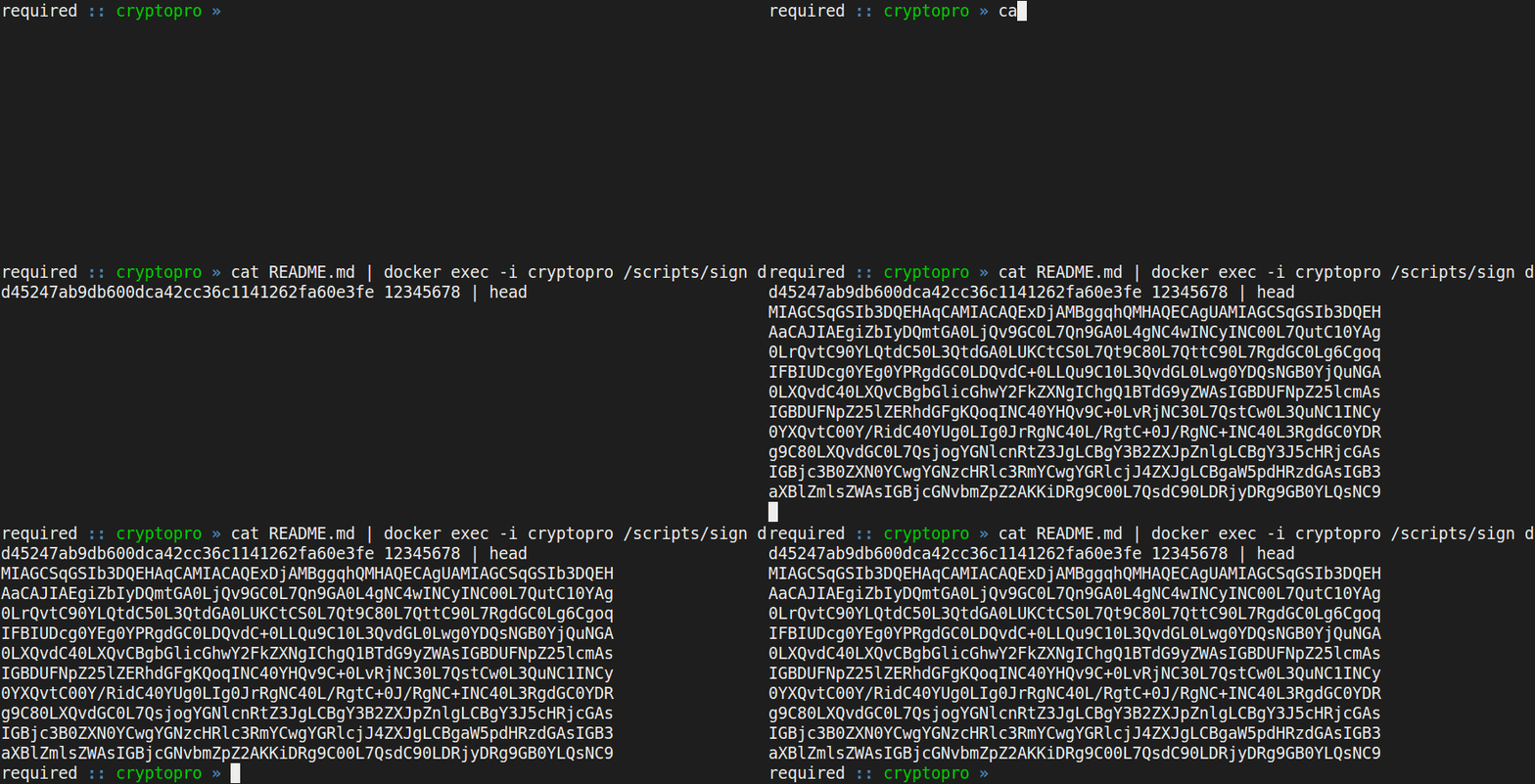
Об ошибке можно узнать через стандартный $?.
Проверка подписи
Подпишем файл из примера выше и сохраним его на диск:
cat README.md | docker exec -i cryptopro /scripts/sign dd45247ab9db600dca42cc36c1141262fa60e3fe 12345678 > certificates/README.md.sig
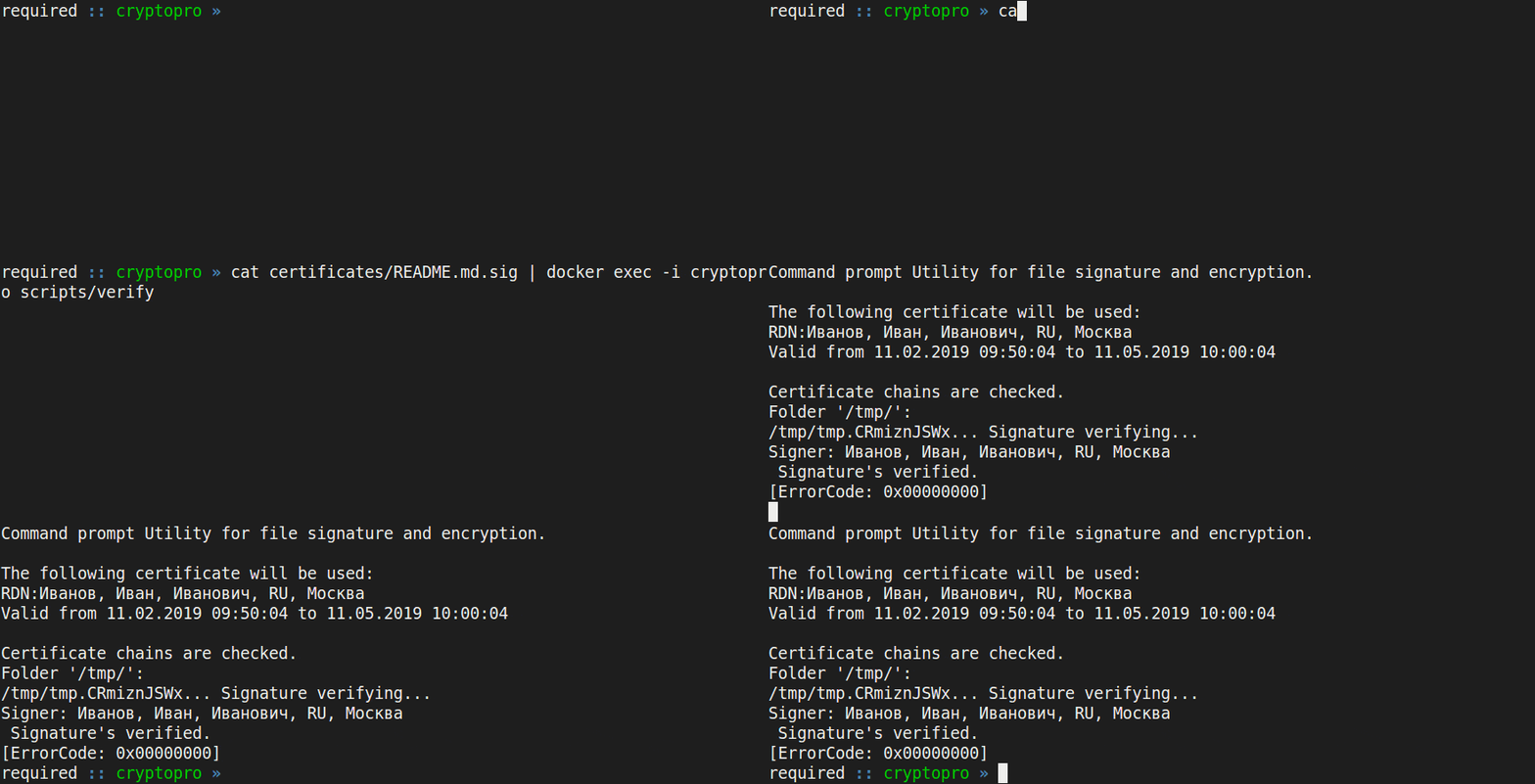
Тогда проверка подписанного файла будет выглядеть так:
cat certificates/README.md.sig | docker exec -i cryptopro sh -c 'tmp=`mktemp`; cat - > "$tmp"; cryptcp -verify -norev -f "$tmp" "$tmp"; rm -f "$tmp"'
То же самое, но с использованием скрипта:
cat certificates/README.md.sig | docker exec -i cryptopro scripts/verify
Получение исходного файла из sig-файла
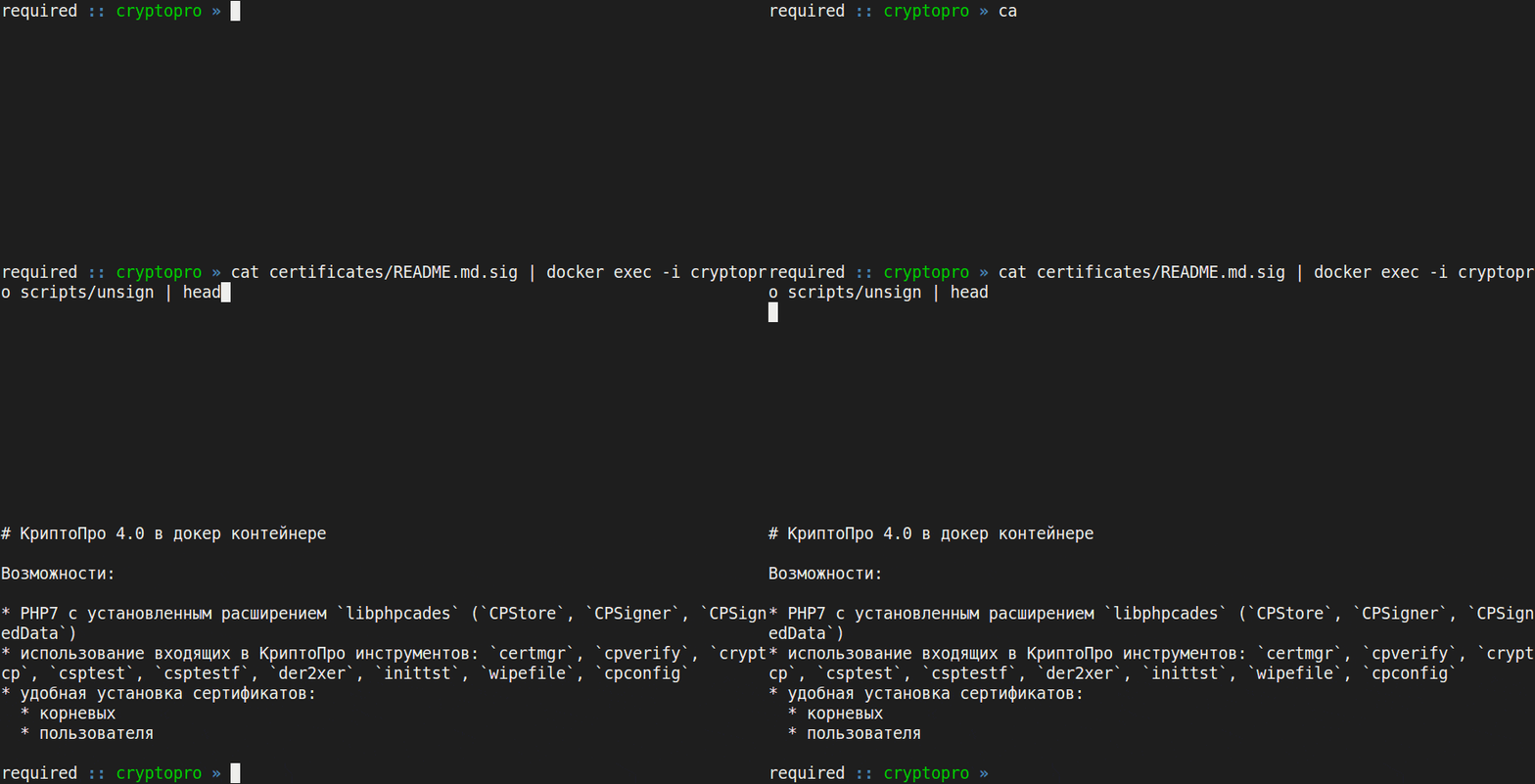
Возьмем файл из примера выше:
cat certificates/README.md.sig | docker exec -i cryptopro sh -c 'tmp=`mktemp`; cat - > "$tmp"; cryptcp -verify -nochain "$tmp" "$tmp.origin" > /dev/null 2>&1; cat "$tmp.origin"; rm -f "$tmp" "$tmp.origin"'
То же самое, но с использованием скрипта:
cat certificates/README.md.sig | docker exec -i cryptopro scripts/unsign
Использование контейнера на удаленной машине
В примерах выше команды выглядят так: cat ... | docker ... или curl ... | docker ..., то есть контейнер запущен на локальной машине. Если же докер контейнер запущен на удаленной машине, то команды нужно отправлять через ssh клиент. Например, команда подписания:
cat README.md | ssh -q user@host 'docker exec -i cryptopro /scripts/sign dd45247ab9db600dca42cc36c1141262fa60e3fe 12345678'
Опция -q отключает приветствие из файла /etc/banner (хотя оно все равно пишется в stderr). А /etc/motd при выполнении команды по ssh не выводится.
В качестве эксперимента можно отправить по ssh на свою же машину так:
# копируем публичный ключ на "удаленную машину" (на самом деле - localhost)
ssh-copy-id $(whoami)@localhost
# пробуем подписать
cat README.md | ssh -q $(whoami)@localhost 'docker exec -i cryptopro /scripts/sign dd45247ab9db600dca42cc36c1141262fa60e3fe 12345678'
Работа с контейнером через HTTP REST-сервер<a name="http"></a>
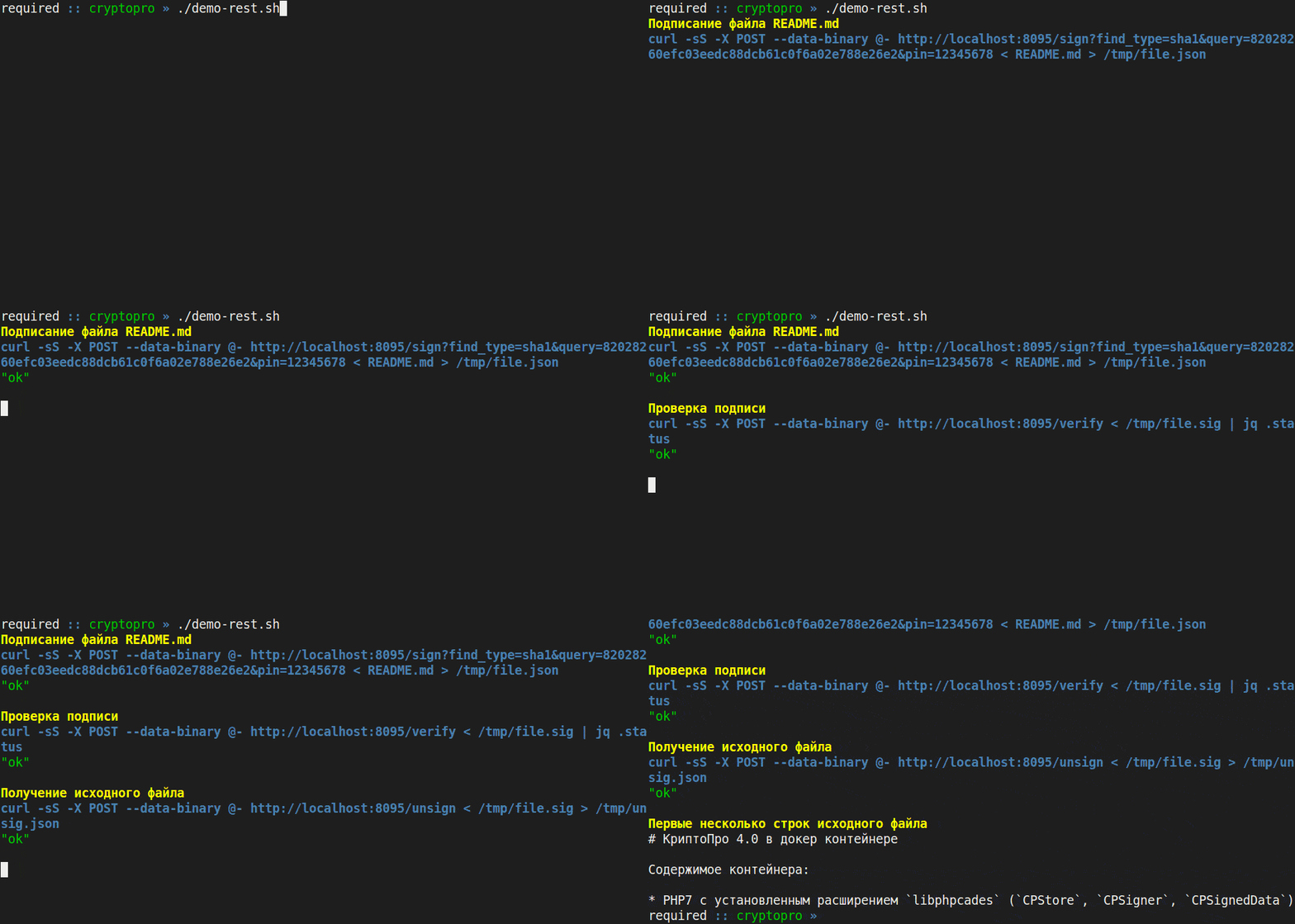
Установка сертификатов осуществляется через командую строку. Все остальные действия доступны по HTTP.
/healthcheck- проверка работоспособности (GET)/certificates- все установленные сертификаты пользователя (GET)/sign- подписание документов (POST)/cosign- добавление еще одной подписи к документу (POST)/verify- проверка подписанного документа (POST)/unsign- получение исходного файла без подписей (POST)
Формат данных
Для POST данные должны поступать в теле запроса в формате x-www-form-urlencoded.
Возвращаются данные в формате JSON.
Обработка ошибок
Успешные действия возвращают код 200 и "status": "ok".
Действия с ошибками возвращают 4xx и 5xx коды и "status": "fail", в полях errMsg содержится описание ошибки, в errCode - ее код.
Например, обращение с неправильным методом
curl -sS -X POST --data-binary "bindata" http://localhost:8095/healthchecks
выве
