
Vditor
♏ 一款浏览器端的 Markdown 编辑器,支持所见即所得(富文本)、即时渲染(类似 Typora)和分屏预览模式。An In-browser Markdown editor, support WYSIWYG (Rich Text), Instant Rendering (Typora-like) and Split View modes.
Install / Use
/learn @Vanessa219/VditorREADME
💡 简介
Vditor 是一款浏览器端的 Markdown 编辑器,支持所见即所得、即时渲染(类似 Typora)和分屏预览模式。它使用 TypeScript 实现,支持原生 JavaScript 以及 Vue、React、Angular 和 Svelte 等框架。
欢迎到 Vditor 官方讨论区了解更多。同时也欢迎关注 B3log 开源社区微信公众号 B3log开源:

🗺️ 背景
随着 Markdown 排版方式的普及,越来越多的应用开始集成 Markdown 编辑器。目前主流可集成的 Markdown 编辑器现状如下:
- 有的仅支持分屏预览,即编辑区和预览区分离
- 有的同时支持所见即所得和分屏预览,但所见即所得模式下不能完整支持 Markdown 语法排版
- 几乎没有类似 Typora 的即时渲染
而这三点恰好对应了三种应用场景:
- 分屏预览:适配传统的 Markdown 使用场景,适合大屏下编辑排版
- 所见即所得:对不熟悉 Markdown 的用户友好,熟悉 Markdown 的用户也可以无缝使用
- 即时渲染:理论上这是最为优雅的 Markdown 编辑方式,让熟悉 Markdown 的用户能够更专注于内容创作
所以,一个能够适配应用场景的 Markdown 编辑器至关重要,它需要考虑到:
- 传统 Markdown 用户的使用场景,提供分屏预览
- 富文本编辑用户的使用场景,提供所见即所得
- 高阶 Markdown 用户的使用场景,提供即时渲染
Vditor 在这些方面做了努力,希望能为现代化的通用 Markdown 编辑领域做出一些贡献。
✨ 特性
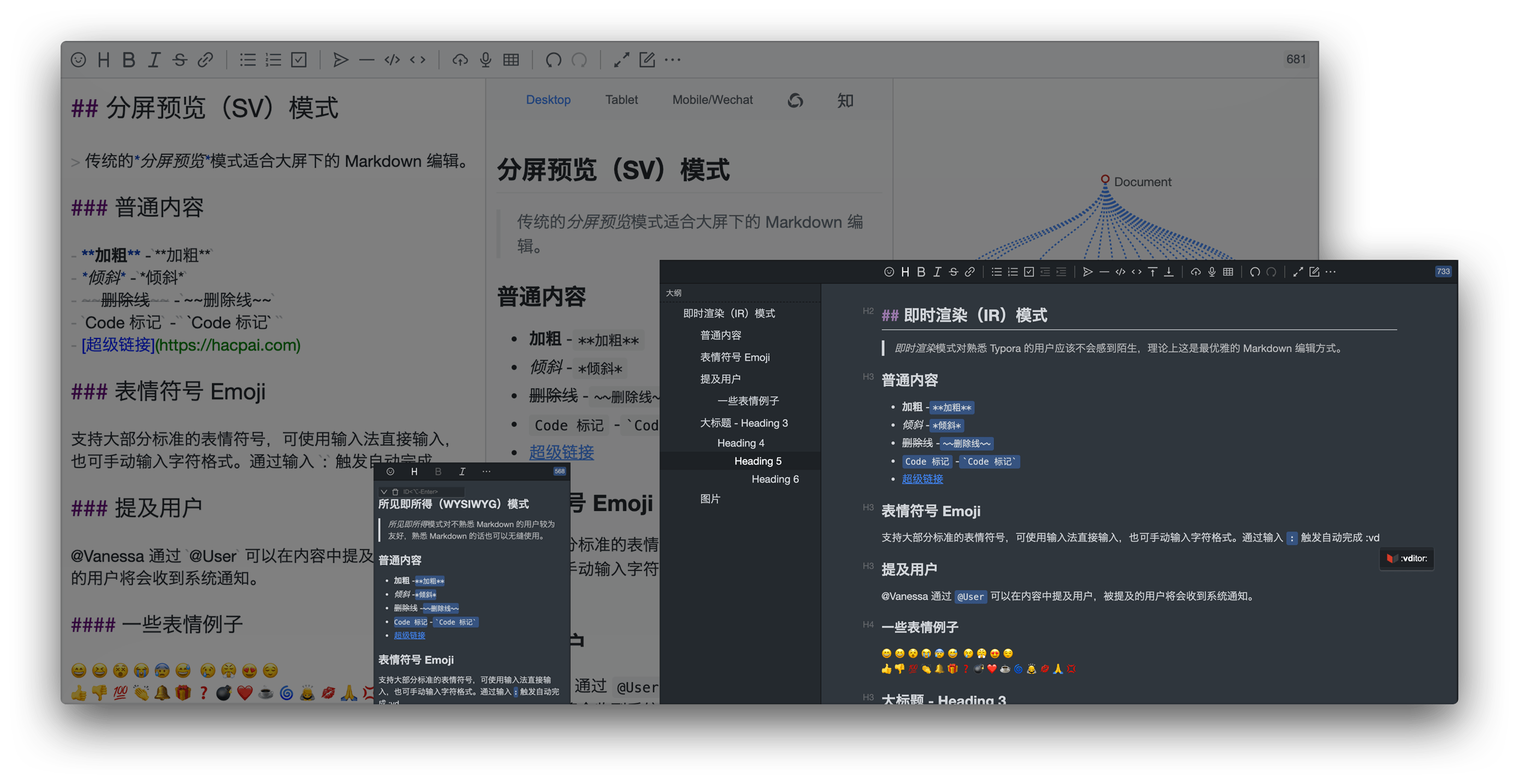
- 支持三种编辑模式:所见即所得(wysiwyg)、即时渲染(ir)、分屏预览(sv)
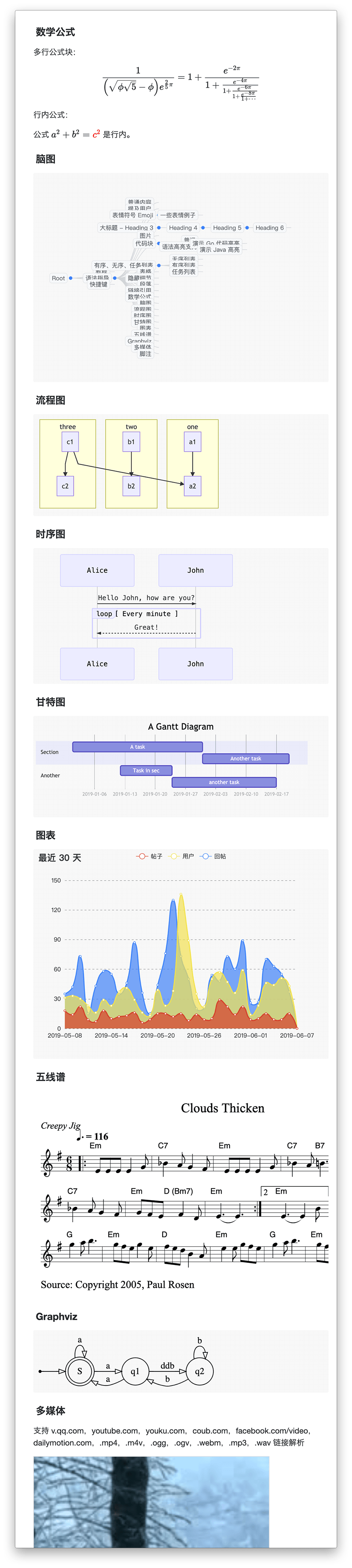
- 支持大纲、数学公式、脑图、图表、流程图、甘特图、时序图、五线谱、多媒体、语音阅读、标题锚点、代码高亮及复制、graphviz 渲染、plantumlUML图
- 导出、图片懒加载、任务列表、多平台预览、多主题切换、复制到微信公众号/知乎功能
- 实现 CommonMark 和 GFM 规范,可对 Markdown 进行格式化和语法树查看,并支持10+项配置
- 工具栏包含 36+ 项操作,除支持扩展外还可对每一项中的快捷键、提示、提示位置、图标、点击事件、类名、子工具栏进行自定义
- 表情/at/话题等自动补全扩展
- 可使用拖拽、剪切板粘贴上传,显示实时上传进度,支持 CORS 跨域上传
- 实时保存内容,防止意外丢失
- 录音支持,用户可直接发布语音
- 粘贴 HTML 自动转换为 Markdown,如粘贴中包含外链图片可通过指定接口上传到服务器
- 支持主窗口大小拖拽、字符计数
- 多主题支持,内置黑白绿三套主题
- 多语言支持,内置中、英、韩文本地化
- 支持主流浏览器,对移动端友好
🔮 编辑模式
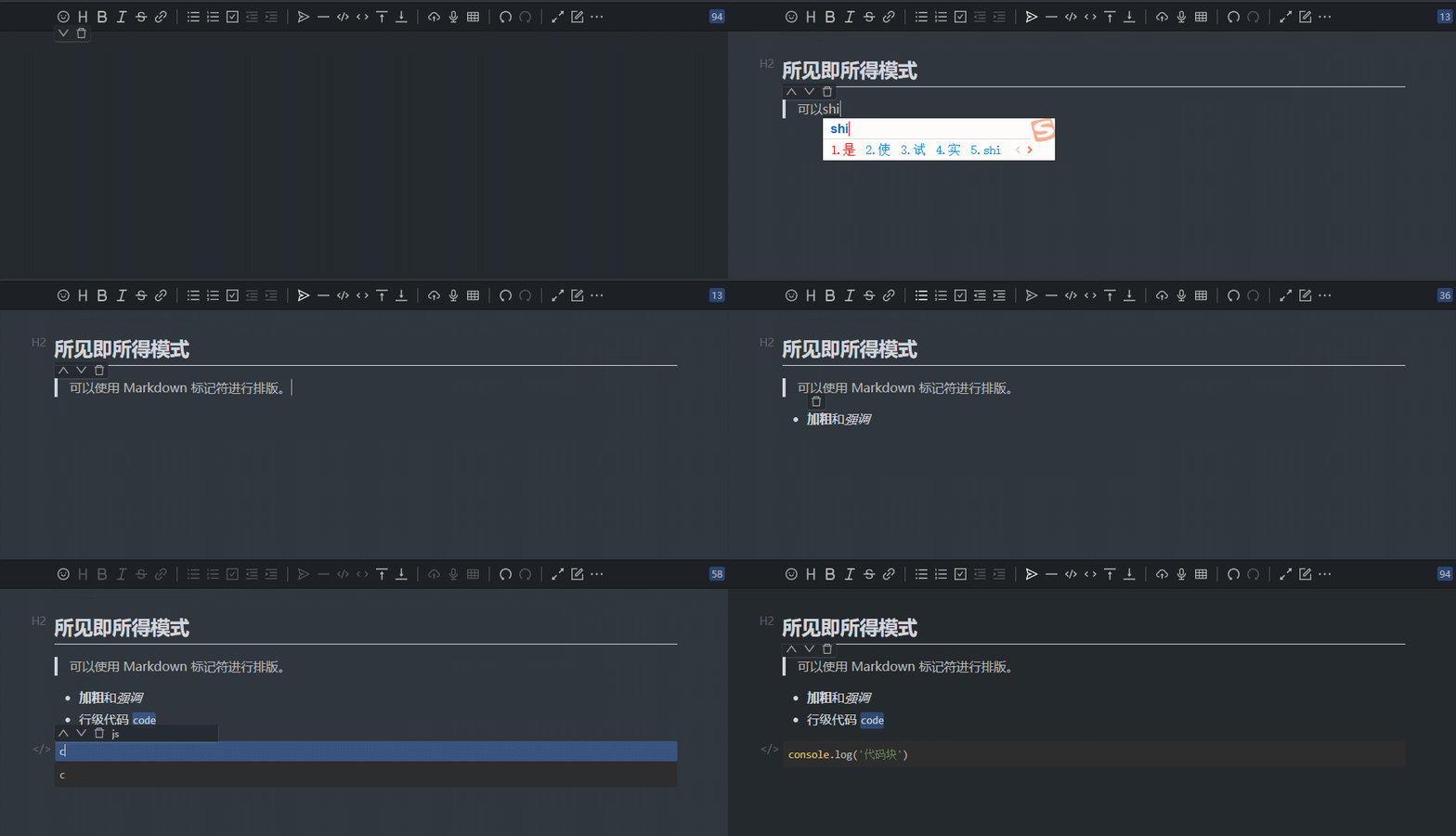
所见即所得(WYSIWYG)
所见即所得模式对不熟悉 Markdown 的用户较为友好,熟悉 Markdown 的话也可以无缝使用。
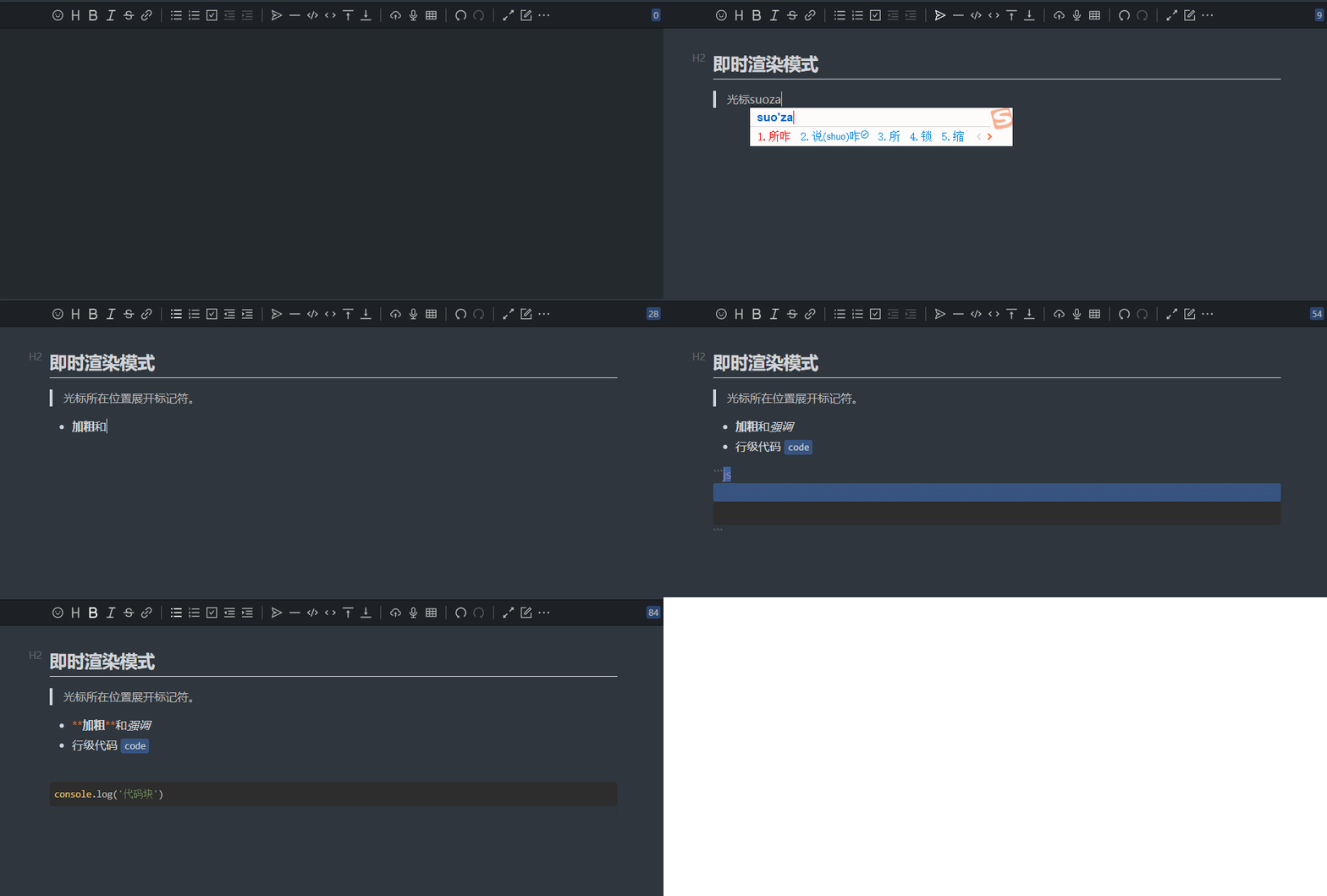
即时渲染(IR)
即时渲染模式对熟悉 Typora 的用户应该不会感到陌生,理论上这是最优雅的 Markdown 编辑方式。
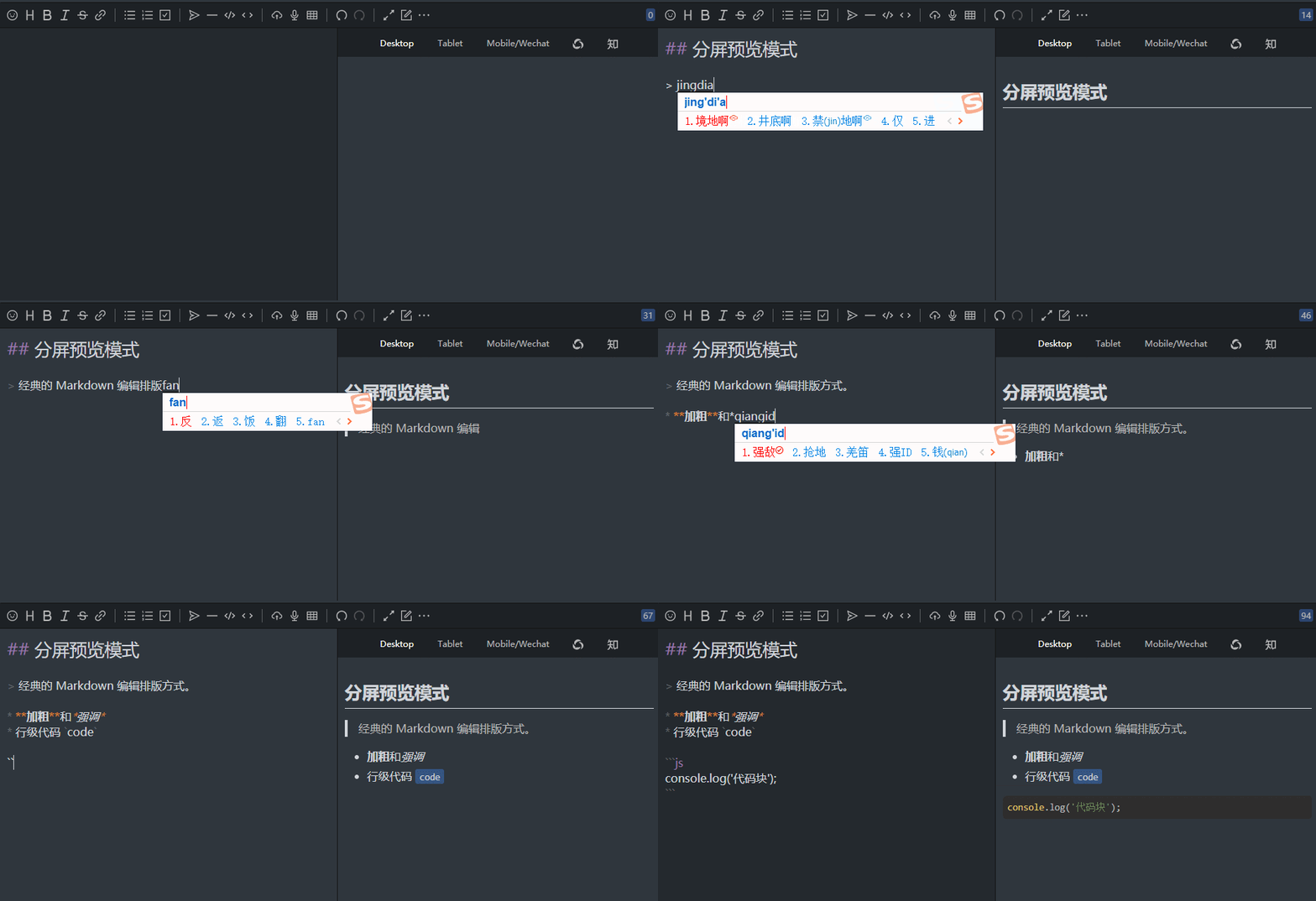
分屏预览(SV)
传统的分屏预览模式适合大屏下的 Markdown 编辑。
🍱 语法支持
- 所有 CommonMark 语法:分隔线、ATX 标题、Setext 标题、缩进代码块、围栏代码块、HTML 块、链接引用定义、段落、块引用、列表、反斜杠转义、HTML 实体、行级代码、强调、加粗、链接、图片、行级 HTML、硬换行、软换行和纯文本。
- 所有 GFM 语法:表格、任务列表项、删除线、自动链接、XSS 过滤
- 常用 Markdown 扩展语法:脚注、ToC、自定义标题 ID
- 图表语法
- 流程图、时序图、甘特图,通过 Mermaid 支持
- Graphviz
- 折线图、饼图、脑图等,通过 ECharts 支持
- 五线谱:通过 abc.js 支持
- 数学公式:数学公式块、行级数学公式,通过 MathJax 和 KaTeX 支持
- YAML Front Matter
- 中文语境优化
- 中西文之间插入空格
- 术语拼写修正
- 中文后跟英文逗号句号等标点替换为中文对应标点
以上大部分特性可以通过开关配置是否启用,开发者可根据自己的应用场景选择搭配。
🗃 案例
- Sym 一款用 Java 实现的现代化社区(论坛/BBS/社交网络/博客)平台
- Solo & Pipe B3log 分布式社区的博客端节点,欢迎加入下一代社区网络
- Tditor 基于React、Vditor、Springboot,一款打造极致文字创作体验的在线Markdown编辑平台
- Arya 基于 Vue、Vditor,所构建的在线 Markdown 编辑器
- 更多案例
🛠️ 使用文档
CommonJS
- 安装依赖
npm install vditor --save
- 在代码中引入并初始化对象,可参考 index.js
import Vditor from 'vditor'
import "~vditor/src/assets/less/index"

const vditor = new Vditor(id, {options...})
HTML script
- 在 HTML 中插入 CSS 和 JavaScript,可参考 demo
<!-- ⚠️生产环境请指定版本号,如 https://unpkg.com/vditor@x.x.x/dist... -->
<link rel="stylesheet" href="https://unpkg.com/vditor/dist/index.css" />
<script src="https://unpkg.com/vditor/dist/index.min.js"></script>
示例代码
主题
编辑器主题
编辑器所展现的外观。内置classic,dark 2 套主题。
- 编辑器初始化时可通过
options.theme设置内置主题 - 初始化完成后可通过
setTheme更新编辑器主题 - 可通过修改 index.less 中的变量对主题颜色进行定制
- 可参考现有结构和类名在原有基础上进行修改
内容主题
Markdown 输出的 HTML 所展现的外观。内置 ant-design, light,dark,wechat 4 套主题。支持内容主题扩展接口。
- 需在显示元素上添加
class="vditor-reset" - 编辑器初始化时可通过
options.preview.theme设置内置或自己开发的主题列表 - 内容渲染初始化时可通过
IPreviewOptions.theme设置内置或自己开发的主题 - 初始化完成后可通过
setTheme或setContentTheme更新内容主题
代码主题
代码块所展现的外观。内置 github 等 36 套主题。
- 编辑器初始化时可通过
options.preview.hljs对代码块样式、行号、是否启用进行设置 - 内容渲染初始化时可通过
IPreviewOptions.hljs对代码块样式、行号、是否启用进行设置 - 初始化完成后可通过
setTheme或setCodeTheme更新代码主题
API
id
可填入元素 id 或元素自身 HTMLElement
⚠️:当填入元素自身的 HTMLElement 时需设置 options.cache.id 或将 options.cache.enable 设置为 false
options
| | 说明 | 默认值 |
| - | - | - |
| i18n | 多语言,参见 ITips | - |
| undoDelay | 历史记录间隔 | - |
| after | 编辑器异步渲染完成后的回调方法 | - |
| height | 编辑器总高度 | 'auto' |
| minHeight | 编辑区域最小高度 | - |
| width | 编辑器总宽度,支持 % | 'auto' |
| placeholder | 输入区域为空时的提示 | '' |
| lang | 语言种类:de_DE, en_US, es_ES, fr_FR, ja_JP, ko_KR, pt_BR, ru_RU, sv_SE, vi_VN, zh_CN, zh_TW | 'zh_CN' |
| input(value: string) | 输入后触发 | - |
| focus(value: string) | 聚焦后触发 | - |
| blur(value: string) | 失焦后触发 | - |
| keydown(event: KeyboardEvent) | 按下后触发 | - |
| esc(value: string) | <kbd>esc</kbd> 按下后触发 | - |
| ctrlEnter(value: string) | <kbd>⌘/ctrl+enter</kbd> 按下后触发 | - |
| select(value: string) | 编辑器中选中文字后触发 | - |
| unSelect() | 编辑器中未选中文字后触发 | - |
| tab | <kbd>tab</kbd> 键操作字符串,支持 \t 及任意字符串 | - |
| typewriterMode | 是否启用打字机模式 | false |
| cdn | 配置自建 CDN 地址 | https://unpkg.com/vditor@${VDITOR_VERSION} |
| mode | 可选模式:sv, ir, wysiwyg | 'ir' |
| debugger | 是否显示日志 | false |
| value | 编辑器初始化值 | '' |
| theme | 主题:classic, dark | 'classic' |
| icon | 图标风格:ant, material | 'ant' |
| customRenders: {language: string, render: (element: HTMLElement, vditor: IVditor) => void}[] | 自定义渲染器 | [] |
| customWysiwygToolbar(type: TWYSISYGToolbar, element: HTMLElement): void | 对 wysiwyg 模式下的工具栏进行自定义 | - |
options.toolbar
- 工具栏,可使用 name 进行简写:
toolbar: ['emoji', 'br', 'bold', '|', 'line']。默认值参见 src/ts/util/Options.ts - name 可枚举为:
emoji,headings,bold,italic,strike,|,line,quote,list,ordered-list,check,outdent,indent,code,inline-code,insert-after,insert-before,undo,redo,upload,link,table,record,edit-mode,both,preview,fullscreen,outline,code-theme,content-theme,export,devtools,info,help,br - 当
name不在枚举中时,可以添加自定义按钮,格式如下:
new Vditor('vditor', {
  toolbar: [
    {
      hotkey: '⇧⌘S',
      name: 'sponsor',
      tipPosition: 's',
      tip: '成为赞助者',
      className: 'right',
      icon: '<svg t="1589994565028" class="icon" viewBox="0 0 1024 1024" version="1.1" xmlns="http://www.w3.org/2000/svg" p-id="2808" width="32" height="32"><path d="M506.6 423.6m-29.8 0a29.8 29.8 0 1 0 59.6 0 29.8 29.8 0 1 0-59.6 0Z" fill="#0F0F0F" p-id="2809"></path><path d="M717.8 114.5c-83.5 0-158.4 65.4-211.2 122-52.7-56.6-127.7-122-211.2-122-159.5 0-273.9 129.3-273.9 288.9C21.5 562.9 429.3 913 506.6 913s485.1-350.1 485.1-509.7c0.1-159.5-114.4-288.8-273.9-288.8z" fill="#FAFCFB" p-id="2810"></path><path d="M506.6 926c-22 0-61-20.1-116-59.6-51.5-37-109.9-86.4-164.6-139-65.4-63-217.5-220.6-217.5-324 0-81.4 28.6-157.1 80.6-213.1 53.2-57.2 126.4-88.8 206.3-88.8 40 0 81.8 14.1 124.2 41.9 28.1 18.4 56.6 42.8 86.9 74.2 30.3-31.5 58.9-55.8 86.9-74.2 42.5-27.8 84.3-41.9 124.2-41.9 79.9 0 153.2 31.5 206.3 88.8 52 56 80.6 131.7 80.6 213.1 0 103.4-152.1 261-217.5 324-54.6 52.6-
