
AniShotConsole
Приложение для создания high-resoltion скриншотов с AniLibria
Install / Use
/learn @PersifoX/AniShotConsoleREADME
<a name="readme-top"></a>
<div align="center"><a style="color: #e11d48;"> <bold><h1>AniShot Console</h1></bold> </a>
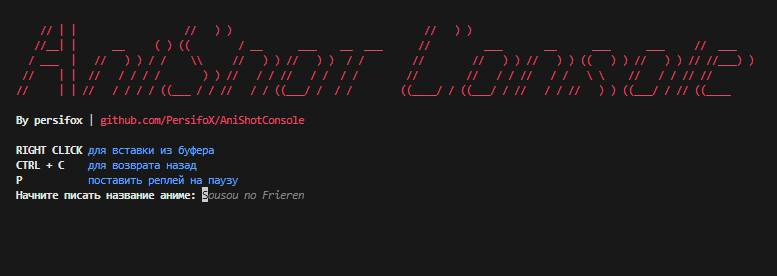
<p align="center"> Консольное приложение для создания скриншотов по таймкоду и названиям из Anilibria
<br />
<br />




Начало
<br>Приложение требует python версии 3.10 и выше, а также зависимости,
описанные в requirements.txt. Далее - подробный гайд с установкой.
<br>Данный мануал установки является упрощенным, для тех, кто мало работал в терминале или вовсе не знает, что это такое. Расширенная версия будет позже.
Подготовка
<br>Установите python на свой компьютер. Сделать это можно через microsoft store,
Или с официального сайта, если у вас Windows. В случае с Linux хороший гайд по установке можно найти тут.
Убедитесь, что python корректно установлен на компьютер, нажмите правой кнопкой мыши на windows
и откройте Windows PowerShell. Впишите команду python -V.
Примерный вариант ответа (цифры могут отличаться в вашем случае):
PS C:\Users\Кефир> python -V
Python 3.11.8
Установка
<br>- Создайте папку в любом удобном месте, мы это сделаем на рабочем столе.
- Скачайте архив по этой ссылке, или исходный код в
Releases.
- Распакуйте архив в вашу папку.
- Теперь нам нужно перейти в терминале в нашу папку.
Введем команду в раннее открытый терминал (пример, если папка названа
AniShot):
PS C:\Users\Кефир> cd Desktop/AniShot
- Установим все зависимости. Просто скопируйте команду
python -m pip install -r requirements.txt в терминал:
PS C:\Users\Кефир\Desktop\AniShot> python -m pip install -r requirements.txt
- Если в терминале не появилось красного текста, процесс установки можно считать успешным.
Использование
<br>Для запуска используем команду python main.py:
PS C:\Users\Кефир\Desktop\AniShot> python main.py
Нас встретит меню, где описаны основные клавиши взаимодействия:
<br>Правый клик - вставить текст из буфера обмена CTRL C - аналогично "назад"
Выбирать из списка нужно с помощью стрелочек вверх и вниз. Чтобы подтвердить выбор, нажмите Enter.
<br>
Начните вводить название и немного подождите - AniShot предложит вам варианты. Выберите нужный стрелочками и нажмите enter.
<br>By persifox | github.com/PersifoX/AniShotConsole
RIGHT CLICK для вставки из буфера
CTRL + C для возврата назад
Начните писать название аниме: Sousou
> Провожающая в последний путь Фрирен
Сумасшедшая столица
Бредовый ежемесячный журнал
Далее нужно выбрать серию. Напишите ее номер и также нажмите enter.
<br>[AniShot] Выбран профиль для Провожающая в последний путь Фрирен
Номер серии: 12
После этого AniShot попросит вас написать таймкод момента, который вы хотите сохранить. !В некоторых моментах AniShot может не сохранить момент, будет исправлено в следующей версии.
<br>[AniShot] Выбран профиль для Провожающая в последний путь Фрирен
таймкод: 12:48
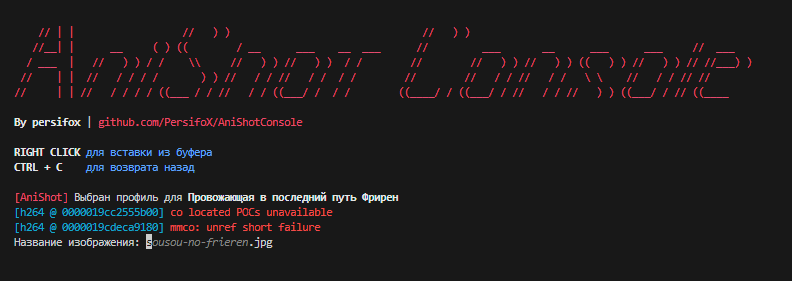
После этого AniShot попросит название для новой картинки. Вы можете просто нажать enter, в таком случае скриншот сохранится в предложенном названии:
<br>[AniShot] Выбран профиль для Провожающая в последний путь Фрирен
[h264 @ 000002512dd41b40] co located POCs unavailable
[h264 @ 000002512dca9180] mmco: unref short failure
Название изображения: sousou-no-frieren.jpg
Далее Anishot будет снова просить таймкод этой серии до того момента, пока вы не нажмете CTRL C. В таком случае вас попросят снова выбрать серию:
<br>[CTRL + C] Замена серии...
Номер серии: 12
Нажмите CTRL C еще раз и AniShot предложит сменить профиль аниме:
<br>[CTRL + C] Замена серии...
[CTRL + C] Замена профиля аниме...
Начните писать название аниме: Sousou no Frieren
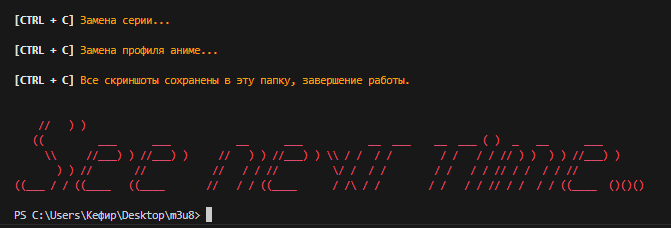
После того, как вы сделали все скриншоты, снова нажмите CTRL C и AniShot завершит свою работу:
<br>[CTRL + C] Замена серии...
[CTRL + C] Замена профиля аниме...
[CTRL + C] Все скриншоты сохранены в эту папку, завершение работы.
Все изображения будут расположены в той же папке, что и сама программа.
<br>Скриншоты работы
<br>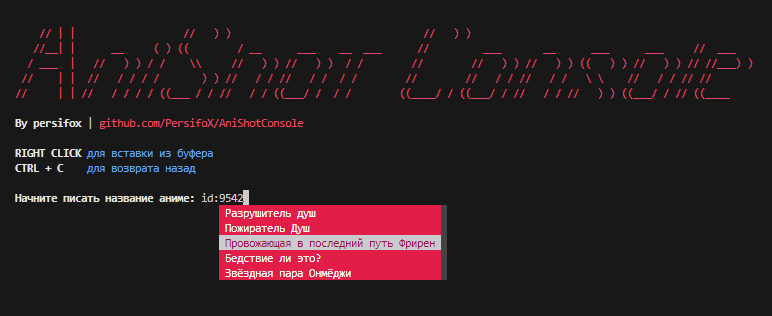
Ошибки
<br>Название аниме
Название аниме всегда нужно выбрать из списка. Если AniShot слишком долго ищет, Вы можете удалить последний символ и ввести его снова.
Номер серии
Номер серии должен быть в аниме, это логично. Значения больше последней серии AniShot попросту не примет.
Таймкод
Таймкоды также должны быть в правильном формате MM:SS (фильмы пока что не поддерживаются, исправлю в новой версии).
Если не предлагает ввести имя изображения
Значит, что не получилось создать скриншот на этом моменте. Попробуйте ввести таймкод на секунду раньше / позже.
