
BackgroundLibrary
A framework for directly generating shape through Tags, no need to write shape.xml again(通过标签直接生成shape,无需再写shape.xml)
Install / Use
/learn @JavaNoober/BackgroundLibraryREADME
BackgroundLibrary
A framework for directly generating shape through Tags, no need to write shape.xml again(通过标签直接生成shape,无需再写shape.xml)
issue回复不及时,可以添加qq群887686934
依赖方式:
allprojects {
    repositories {
        ...
        maven { url 'https://jitpack.io' }
    }
}

implementation "com.android.support:appcompat-v7:$supportVersion"
implementation 'com.github.JavaNoober.BackgroundLibrary:library:1.7.6'
如果项目使用了androidx:
allprojects {
    repositories {
        ...
        maven { url 'https://jitpack.io' }
    }
}

implementation "androidx.appcompat:appcompat:$supportVersion"
implementation 'com.github.JavaNoober.BackgroundLibrary:libraryx:1.7.6'
使用文档
无需任何代码,直接加入bl标签属性即可,与原生view无缝衔接,具体使用方法以及属性内容请查看wiki
重要的事情说3遍!!!
wiki
wiki
wiki
示例效果
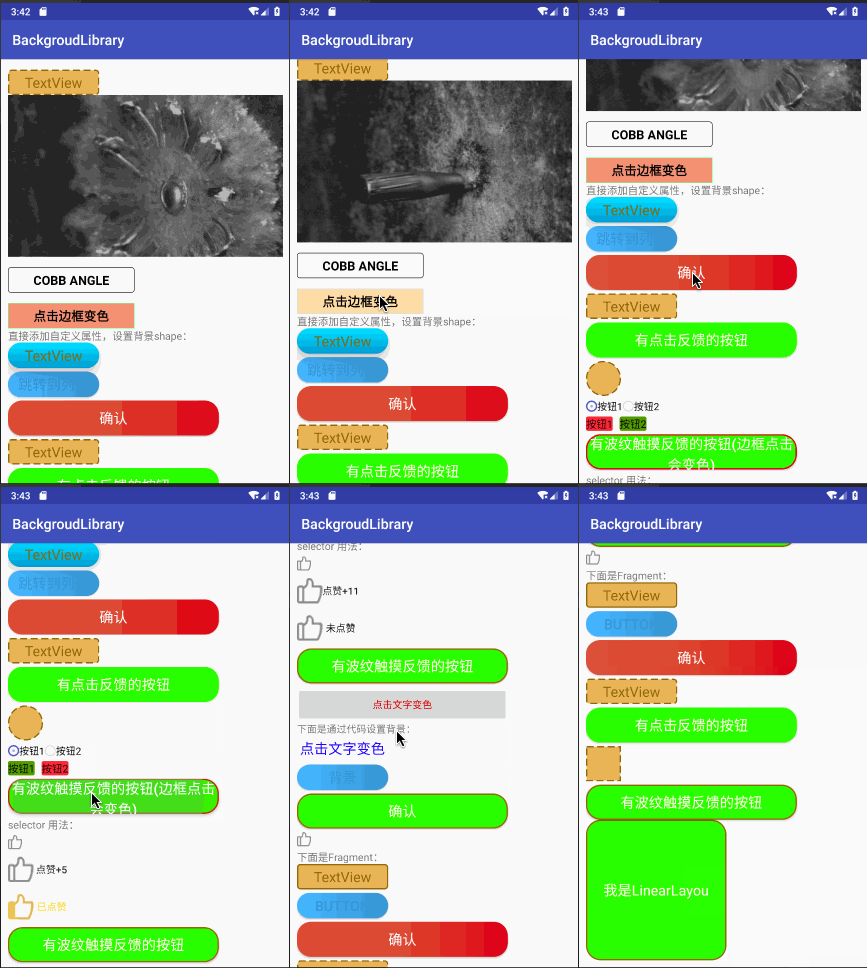
使用效果完全和原生shape selector一样,但是只需要直接在xml中加入属性即可,例如
    <TextView
        android:id="@+id/ttt"
        android:layout_width="130dp"
        android:layout_height="36dp"
        android:layout_marginTop="5dp"
        android:gravity="center"
        android:text="TextView"
        android:textColor="#8c6822"
        android:textSize="20sp"
        app:bl_corners_radius="4dp"
        app:bl_solid_color="#E3B666"
        app:bl_stroke_color="#8c6822"
        app:bl_stroke_dashGap="5dp"
        app:bl_stroke_dashWidth="10dp"
        app:bl_stroke_width="2dp" />
1、边框+背景+圆角
<TextView
    android:layout_width="130dp"
    android:layout_width="130dp"
    android:layout_height="36dp"
    android:gravity="center"
    android:text="TextView"
    android:textColor="#8c6822"
    android:textSize="20sp"
    app:bl_corners_radius="4dp"
    app:bl_solid_color="#E3B666"
    app:bl_stroke_color="#8c6822"
    app:bl_stroke_width="2dp" />
等同于
<shape xmlns:android="http://schemas.android.com/apk/res/android">
    <corners android:radius="2dp"/>
    <solid android:color="#E3B666"/>
    <stroke android:color="#E3B666" android:width="2dp"/>
</shape>
2、渐变
<shape xmlns:android="http://schemas.android.com/apk/res/android">
    <corners android:radius="2dp"/>
    <gradient android:angle="0"
              android:startColor="#63B8FF"
              android:endColor="#4F94CD"/>
</shape>
等同于
 <Button
    android:id="@+id/btn"
    android:layout_width="130dp"
    android:layout_height="36dp"
    android:layout_marginTop="5dp"
    android:gravity="center"
    android:padding="0dp"
    android:text="跳转到列表"
    android:textColor="#4F94CD"
    android:textSize="20sp"
    app:bl_corners_radius="2dp"
    app:bl_gradient_angle="0"
    app:bl_gradient_endColor="#4F94CD"
    app:bl_gradient_startColor="#63B8FF" />
3、点击效果
第一个点赞效果:
android:layout_width="20dp"
android:layout_height="20dp"
android:layout_marginTop="5dp"
app:bl_pressed_drawable="@drawable/circle_like_pressed"
app:bl_unPressed_drawable="@drawable/circle_like_normal" />
就等同于:
<selector xmlns:android="http://schemas.android.com/apk/res/android">
    <item android:state_pressed="true"
        android:drawable="@drawable/circle_like_pressed" />
    <item android:state_pressed="false"
        android:drawable="@drawable/circle_like_normal" />
</selector>
通过代码设置:
Drawable drawable4 = new DrawableCreator.Builder().setCornersRadius(dip2px(20))
        .setPressedDrawable(ContextCompat.getDrawable(this, R.drawable.circle_like_pressed))
        .setUnPressedDrawable(ContextCompat.getDrawable(this, R.drawable.circle_like_normal))
        .build();
tv.setClickable(true);
tv.setBackground(drawable4);
第二个按钮效果:
<Button
        android:layout_width="300dp"
        android:layout_height="50dp"
        android:layout_marginTop="5dp"
        android:gravity="center"
        android:padding="0dp"
        android:text="有波纹触摸反馈的按钮"
        android:textColor="@android:color/white"
        android:textSize="20sp"
        app:bl_corners_radius="20dp"
        app:bl_pressed_drawable="#71C671"
        app:bl_ripple_color="#71C671"
        app:bl_ripple_enable="true"
        app:bl_stroke_color="#8c6822"
        app:bl_stroke_width="2dp"
        app:bl_unPressed_drawable="#7CFC00" />
通过代码设置:
Drawable drawable3 = new DrawableCreator.Builder().setCornersRadius(dip2px(20))
        .setRipple(true, Color.parseColor("#71C671"))
        .setSolidColor(Color.parseColor("#7CFC00"))
        .setStrokeColor(Color.parseColor("#8c6822"))
        .setStrokeWidth(dip2px(2))
        .build();
btn.setBackground(drawable3);
使用其实基本和selector shape一样。
4、点击文字变色
<Button
    android:layout_width="300dp"
    android:layout_height="50dp"
    android:layout_marginTop="5dp"
    android:gravity="center"
    android:padding="0dp"
    android:text="点击文字变色"
    app:bl_pressed_textColor="#919DAF"
    app:bl_unPressed_textColor="@android:color/holo_red_dark"/>
5、点击填充边框变色属性
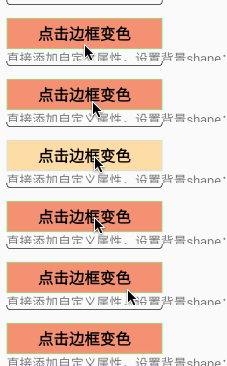
<TextView
    android:layout_width="180dp"
    android:layout_height="36dp"
    android:layout_marginTop="15dp"
    android:gravity="center"
    android:text="点击边框变色"
    android:textColor="@android:color/black"
    android:textSize="18dp"
    android:textStyle="bold"
    android:clickable="true"
    app:bl_pressed_solid_color="#FFDEAD"
    app:bl_unPressed_solid_color="#E9967A"
    app:bl_stroke_width="1dp"
    app:bl_pressed_stroke_color="#C6E2FF"
    app:bl_unPressed_stroke_color="#98FB98"/>
6、style类似的使用方式
style中不要加入"app:", 直接写属性名即可
<style name="bg">
    <item name="bl_corners_radius">4dp</item>
    <item name="bl_solid_color">#E3B666</item>
    <item name="bl_stroke_color">#8c6822</item>
    <item name="bl_stroke_width">2dp</item>
</style>

<TextView
    android:layout_width="130dp"
    android:layout_height="36dp"
    android:gravity="center"
    android:text="TextView"
    android:textColor="#8c6822"
    android:textSize="20sp"
    style="@style/bg"/>
7、设置drawableLeft
    <Button
        android:id="@+id/btn_like"
        android:layout_width="wrap_content"
        android:layout_height="wrap_content"
        android:layout_marginTop="5dp"
        app:bl_position="left"
        android:background="@null"
        android:text="点赞+1"
        app:bl_pressed_drawable="@drawable/circle_like_pressed"
        app:bl_unPressed_drawable="@drawable/circle_like_normal" />

    <Button
        android:id="@+id/btn_like2"
        android:layout_width="wrap_content"
        android:layout_height="wrap_content"
        android:layout_marginTop="5dp"
        app:bl_position="left"
        android:background="@null"
        android:text="未点赞"
        app:bl_selected_textColor="#fbdc4a"
        app:bl_unSelected_textColor="@android:color/black"
        app:bl_selected_drawable="@drawable/circle_like_pressed"
        app:bl_unSelected_drawable="@drawable/circle_like_normal" />
8、设置帧动画
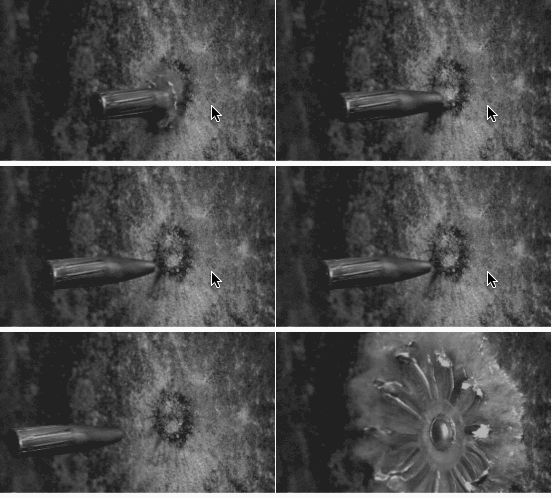
    <View
        android:id="@+id/v_anim"
        android:layout_width="wrap_content"
        android:layout_height="wrap_content"
        app:bl_oneshot="false"
        app:bl_duration="50"
        app:bl_anim_auto_start="true"
        app:bl_frame_drawable_item0="@drawable/img00"
        app:bl_frame_drawable_item1="@drawable/img01"
        app:bl_frame_drawable_item2="@drawable/img02"
        app:bl_frame_drawable_item3="@drawable/img03"
        app:bl_frame_drawable_item4="@drawable/img04"
        app:bl_frame_drawable_item5="@drawable/img05"
        app:bl_frame_drawable_item6="@drawable/img06"
        app:bl_frame_drawable_item7="@drawable/img07"
        app:bl_frame_drawable_item8="@drawable/img08"
        app:bl_frame_drawable_item9="@drawable/img09"
        app:bl_frame_drawable_item10="@drawable/img10"
        app:bl_frame_drawable_item11="@drawable/img11"
        app:bl_frame_drawable_item12="@drawable/img12"
        app:bl_frame_drawable_item13="@drawable/img13"
        app:bl_frame_drawable_item14="@drawable/img14"/>
9、甚至支持直接在xml中设置方法,暂时只支持无参方法,支持父类方法
    <Button
        android:id="@+id/btn"
        android:layout_width="320dp"
        android:layout_height="36dp"
        android:text="通过bl_function属性跳转到列表"
        app:bl_function="finish"/>
加入bl_function属性即可,这样控件就增加了finish点击事件,很多时候返回键只是一个finish,我们仅需要加入该属性即可, 当然使用场景还有很多。
如果有什么问题,方便大家交流,创建了一个qq群,群号887686934,欢迎大家加入
Apache License
   Apache License

   Copyright [2018] [javakepp]

   Licensed under t
