
GetStoreApp
离线下载 Microsoft Store 商店应用
Install / Use
/learn @Gaoyifei1011/GetStoreAppREADME
<p align="center">欢迎访问 获取商店应用</p>
<div align="center"> <a href="https://apps.microsoft.com/detail/9N6D71Z5X6MM?referrer=appbadge&mode=direct"> <img src="https://get.microsoft.com/images/zh-cn%20dark.svg" width="200" /> </a> <a href="https://github.com/Gaoyifei1011/GetStoreApp/releases"> <img src="https://github.com/Gaoyifei1011/GetStoreApp/blob/main/Images/Logo/Github.png" width="220" align="top"/> </a> </div>
- 商店应用和侧载应用同步更新
语言选择(Language selection)
应用简介
微软商店提供了对已上架商店应用的分发,下载和更新通道。但是在最新的微软商店中,微软要求用户下载商店的应用需要使用在线账户。这对一些从不使用微软账户且应用必须依赖商店下载的用户带来了困扰。因此我开发了这一款获取商店应用的桌面应用 ,该应用使用了微软商店提供的获取接口,绕开了微软商店官方提供的应用下载渠道。用户可以离线下载所需的应用安装包,进行独立部署。
该应用的基础功能
- 绕开微软商店下载并离线部署 Microsoft Store 应用
- 搜索商店应用
- 检查商店应用的版本状态,并更新旧版本应用
- 设备应用管理
- 访问网页版(接口出现问题时),并使用应用内置的下载工具下载
- WinGet 程序包的安装、卸载和升级
注意:该应用不能绕过微软商店的付费渠道,如果您要获取的应用是付费应用,请从微软商店购买后下载。
应用截图
<p align="center">主页</p>
<div align="center"> <img src="https://github.com/Gaoyifei1011/GetStoreApp/blob/main/Images/zh-hans/Home.png" /> </div><p align="center">微软商店</p>
<p align="center">查询链接</p>
<div align="center"> <img src="https://github.com/Gaoyifei1011/GetStoreApp/blob/main/Images/zh-hans/Querylinks.png" /> </div><p align="center">搜索应用</p>
<div align="center"> <img src="https://github.com/Gaoyifei1011/GetStoreApp/blob/main/Images/zh-hans/SearchStore.png" /> </div><p align="center">应用更新</p>
<div align="center"> <img src="https://github.com/Gaoyifei1011/GetStoreApp/blob/main/Images/zh-hans/AppUpdate.png" /> </div><p align="center">WinGet 程序包管理</p>
<p align="center">查找应用</p>
<div align="center"> <img src="https://github.com/Gaoyifei1011/GetStoreApp/blob/main/Images/zh-hans/WinGetSearchApps.png" /> </div><p align="center">已安装应用</p>
<div align="center"> <img src="https://github.com/Gaoyifei1011/GetStoreApp/blob/main/Images/zh-hans/WinGetInstalledApps.png" /> </div><p align="center">可更新应用</p>
<div align="center"> <img src="https://github.com/Gaoyifei1011/GetStoreApp/blob/main/Images/zh-hans/WinGetUpgradeApps.png" /> </div><p align="center">应用管理</p>
<p align="center">应用列表</p>
<div align="center"> <img src="https://github.com/Gaoyifei1011/GetStoreApp/blob/main/Images/zh-hans/AppList.png" /> </div><p align="center">应用信息</p>
<div align="center"> <img src="https://github.com/Gaoyifei1011/GetStoreApp/blob/main/Images/zh-hans/AppInformation.png" /> </div><p align="center">下载管理</p>
<p align="center">正在下载</p>
<div align="center"> <img src="https://github.com/Gaoyifei1011/GetStoreApp/blob/main/Images/zh-hans/Downloading.png" /> </div><p align="center">已完成</p>
<div align="center"> <img src="https://github.com/Gaoyifei1011/GetStoreApp/blob/main/Images/zh-hans/Completed.png" /> </div><p align="center">网页接口</p>
<div align="center"> <img src="https://github.com/Gaoyifei1011/GetStoreApp/blob/main/Images/zh-hans/WebBrowser.png" /> </div><p align="center">设置</p>
<p align="center">应用包存储卷配置</p>
<div align="center"> <img src="https://github.com/Gaoyifei1011/GetStoreApp/blob/main/Images/zh-hans/PackageVolume.png" /> </div><p align="center">WinGet 数据源配置</p>
<div align="center"> <img src="https://github.com/Gaoyifei1011/GetStoreApp/blob/main/Images/zh-hans/WinGetDataSource.png" /> </div><p align="center">关于</p>
<div align="center"> <img src="https://github.com/Gaoyifei1011/GetStoreApp/blob/main/Images/zh-hans/About.png" /> </div><p align="center">应用安装程序</p>
<div align="center"> <img src="https://github.com/Gaoyifei1011/GetStoreApp/blob/main/Images/zh-hans/AppInstaller.png" /> </div>项目开发进展
| 项目内容 | 开发进展 | | --------------------------------| -------------------------------------------------------------------| | 获取商店应用链接 | 已完成 | | 搜索商店应用 | 已完成 | | 检查商店应用更新 | 已完成 | | WinGet 程序包管理 | 已完成 | | 设备应用管理 | 已完成 | | 下载管理 | 已完成 | | 控制台应用程序 | 已完成 | | 程序性能优化 | 已完成 | | 界面现代化改造 | 已完成 | | 应用安装支持 (https://github.com/Gaoyifei1011/GetStoreApp/issues/18) | 已完成 |
程序所有功能都已开发完成
项目引用(按英文首字母排序)
下载与安装注意事项
- 该程序使用的是 Windows 应用 SDK 构建的,建议您的系统版本为Windows 10(代号 2004 / 内部版本号 19041)或更高版本,最低版本为Windows 11(代号 21H2 / 内部版本号 22000)或更高版本。
- Release页面的二进制安装文件已经打包成压缩包。请解压压缩包并使用 PowerShell 管理员模式(必要情况下)运行 install.ps1 文件方可实现快速安装。
- 自行下载项目源代码并编译。(请仔细阅读下面的项目编译步骤)
项目编译步骤和应用本地化
<p align="center">必须安装的工具</p>
- Microsoft Visual Studio 2026
- .NET桌面开发(Visual Studio Installer 中安装,.NET SDK 版本 10.0)
- WinGet 程序包管理器 (推荐安装)
- Microsoft Edge WebView2 运行时 (推荐安装)
<p align="center">编译步骤</p>
- 克隆项目并下载代码到本地
- 使用Visual Studio 2026 打开 GetStoreApp.sln 文件,如果解决方案提示部分工具没有安装,请完成安装工具步骤后再次打开该解决方案。
- 还原项目的 Nuget 包。
- 还原完成后,右键项目解决方案,生成该解决方案后点击部署解决方案。
- 部署完成后打开“开始”菜单即可运行应用。
<p align="center">应用本地化</p>
项目在最初仅提供简体中文和英文两种语言格式,如果您想将应用翻译到您熟悉的语言或纠正已完成翻译的内容中存在的错误,请参考下面的步骤
- 在 Description 文件夹中寻找 Readme 模板文件,例如英文版的是 README_EN-US.md 文件,将其重命名为 README_(对应的语言).md 文件。
- 打开重命名后的文件,翻译所有的语句后并保存。翻译完成后请您认真检查一下。
- 打开项目主页面的 README.md,在最上方的“语言选择”中添加您对应的语言。例如“英文”,注意该文字附带超链接。
- README_(对应的语言).md 文件中添加的语言截图替换为您熟悉的语言的应用截图。
- 完成上面所述的翻译步骤,确保所有步骤能够顺利运行。
- 打开 GetStoreAppPackage 打包项目,找到 Package.appxmanifest 文件,右键该文件,点击查看代码,找到 Resources 标签,根据模板添加相对应的语言,例如“<Resource Language="EN-US"/>”。
- 打开 GetStoreApp 项目的 Strings 文件夹,并创建您使用的语言,比如(English(United States))文件夹名称为 en-us,具体可以参考表示语言(文化)代码与国家地区对照表)。
- 打开子文件夹下的 resjson 文件,对每一个名称进行翻译。
- 编译运行代码并测试您的语言,应用在初次打开的时候如果没有您使用的语言默认显示 English(United States),需要在设置中动态调整。
- 完成上述步骤后创建 PR,然后将修改的内容提交到本项目,等待合并即可。
感谢(按英文首字母排序)
其他内容
- 这是我个人在学习 c# 时自己动手实践的第一个小项目,由于在关于 c# 的高级内容中涉及的并不是很深,所以在代码内容和质量上存在着很多的欠缺,希望能多多包涵。
- 该项目是基于MIT协议许可的开源项目,您可以修改、分发该项目或将副本与新副本合并。如果您使用了该项目,请勿用于非法用途,本开发者不会承担任何责任。
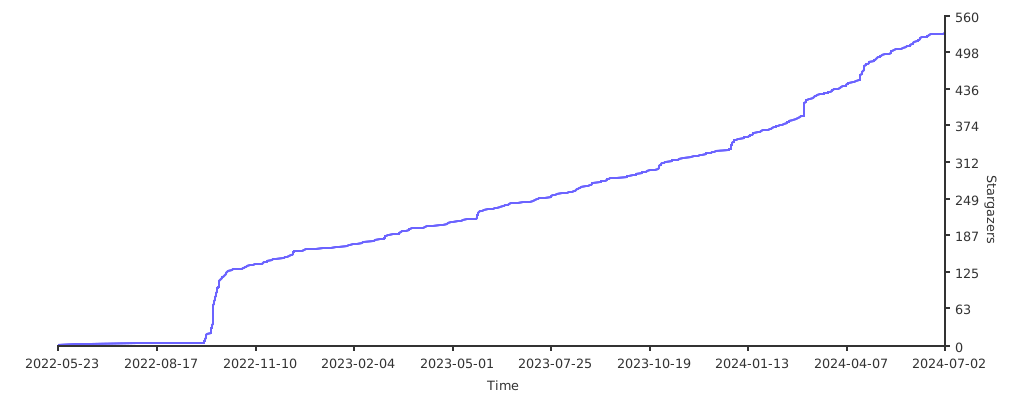
项目 Star 数量统计趋势图
Related Skills
diffs
327.7kUse the diffs tool to produce real, shareable diffs (viewer URL, file artifact, or both) instead of manual edit summaries.
openpencil
1.2kThe world's first open-source AI-native vector design tool and the first to feature concurrent Agent Teams. Design-as-Code. Turn prompts into UI directly on the live canvas. A modern alternative to Pencil.
ui-ux-pro-max-skill
47.0kAn AI SKILL that provide design intelligence for building professional UI/UX multiple platforms
ui-ux-pro-max-skill
47.0kAn AI SKILL that provide design intelligence for building professional UI/UX multiple platforms
