
Monitor
The monitoring system, develop their own powerful and flexible configuration
Install / Use
/learn @AsuraTeam/MonitorREADME
monitor 阿修罗监控系统<br>
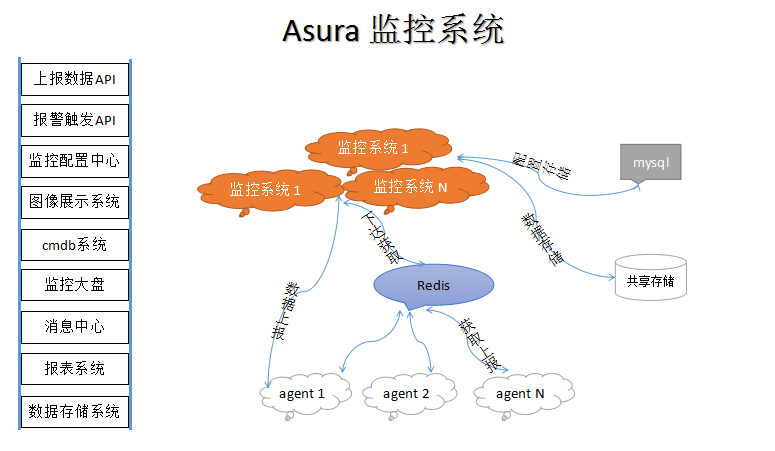
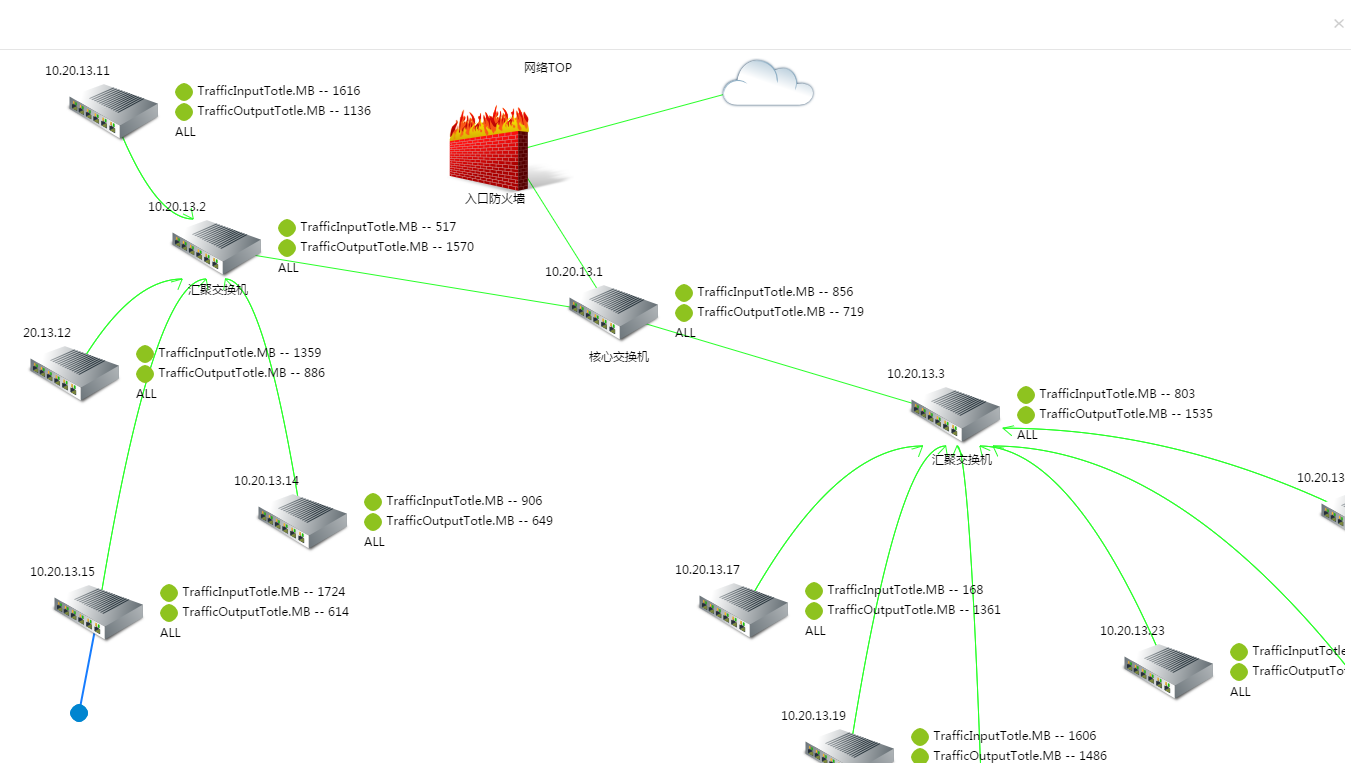
代码在github托管 https://github.com/AsuraTeam/monitor 请到这里关注, 将首先更新<br> 阿修罗监控,最好用的分布式开源监控系统,运维工作中自己开发的linux监控系统,功能强大灵活, 系统安装简单,配置简单<br> 相比zabbix, nagios,cacti,小米监控等都使用相当简单。只需要会写脚本,语言不限就可以实现任意监控需求。<br> 系统安装简单,配置简单<br> <br> 1、数据采集免配置: agent自发现、agent主动推送, 任何数据自定义脚本<br> 2、可扩展性, 扩展简单,随时扩,随心扩<br> 3、历史数据查询, 可以秒级返回全年数据趋势图, 多个指标数据, 趋势图更明晰:<br> 3天 7天,15天,30天,60天,90天,120天,180天,240天,360天时间段趋势<br> 4、架构设计高可用: 整个系统无核心单点,所涉及到的 <br> 负载均衡(nginx, haproxy, lvs)都可以用来负载server端, mysql(无数据压力,不做数据存储),<br> redis(需要高可用配置,推荐使用Codis),<br> 共享存储设备(本地磁盘,nfs,mfs等).<br> 5、任何数据图像实时查看,历史查看功能<br> 6、针对统一系统,基础监控无需添加配置,自动添加(比如cpu,负载,磁盘使用率,网络流量,ss状态信息等,都可以自定义实现)<br> 7、报警组配置,支持微信,钉钉,手机,邮件功能(微信,钉钉需要单独处理,不是人都有的)<br> 8、分布式监控,每个装agent的都是一个监控系统,除配置外(配置只能在server端完成)<br> 9、自定义数据上报时间,最低5秒上报一次数据<br> 10、不同server性能对比,更简单,更清晰<br> 11、支持图像搜索,主机名,ip地址搜索图像<br> 12、图像收藏功能,常用的直接在收藏列表点开查看<br> 13、支持ldap认证登陆<br> 14、支持任何指标数据多条件筛选排序,资源使用情况一目了然<br> 15、集群数据分析,任何指标求和,平均<br> 16、支持项目模板导入导出<br> 17、自定义监控支持克隆配置<br> 18、支持grafana风格图像自定义展示<br> 19、支持对单个主机停止报警,多时间段内<br> 20、支持报警升级,最多5个级别的升级<br> 21、自动结合grafana画图工具,自动可生成图像<br> 22、可绘制网络top图 </br>
为国内用户下载方便,同步更新开源中国<br>
请到 https://gitee.com/asuramonitor/monitor 下载代码<br>
欢迎加入 阿修罗监控系统 QQ群 149469467<br>
<br>
<b>整体架构</b>
<br>
 <br>
<br>
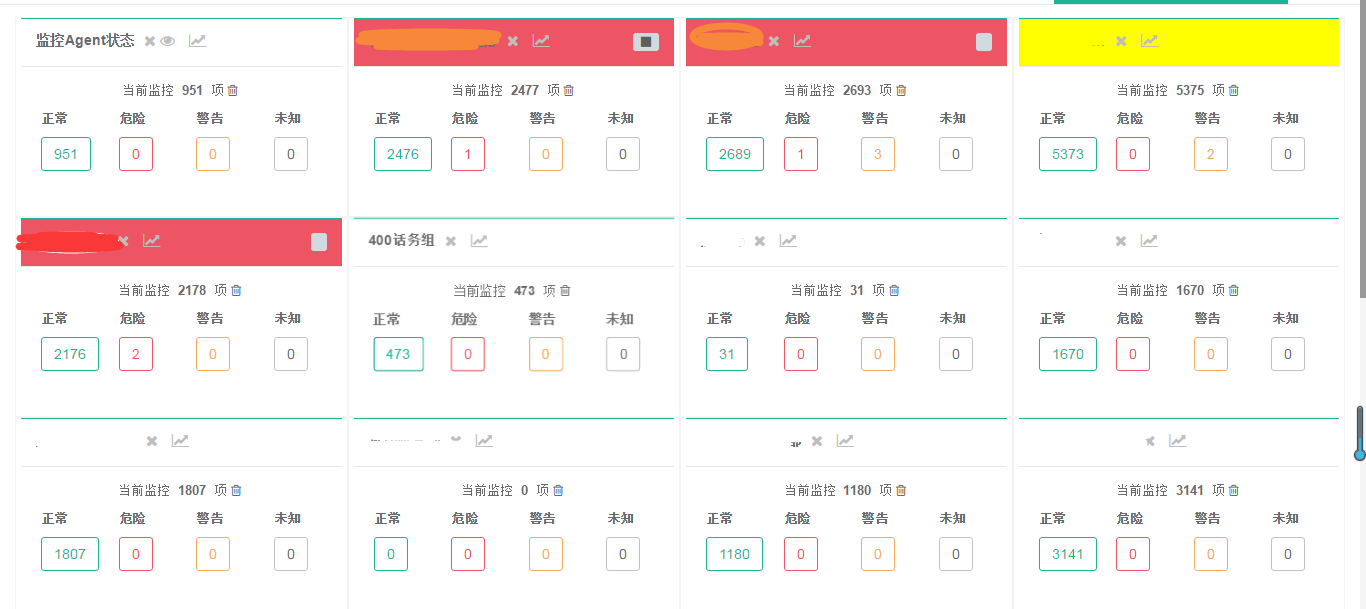
<b>监控大盘</b>
<br>
<br>
 <br>
<b>网络TOP绘制</b></br>
<br>
<br>
<b>网络TOP绘制</b></br>
<br>
 <br>
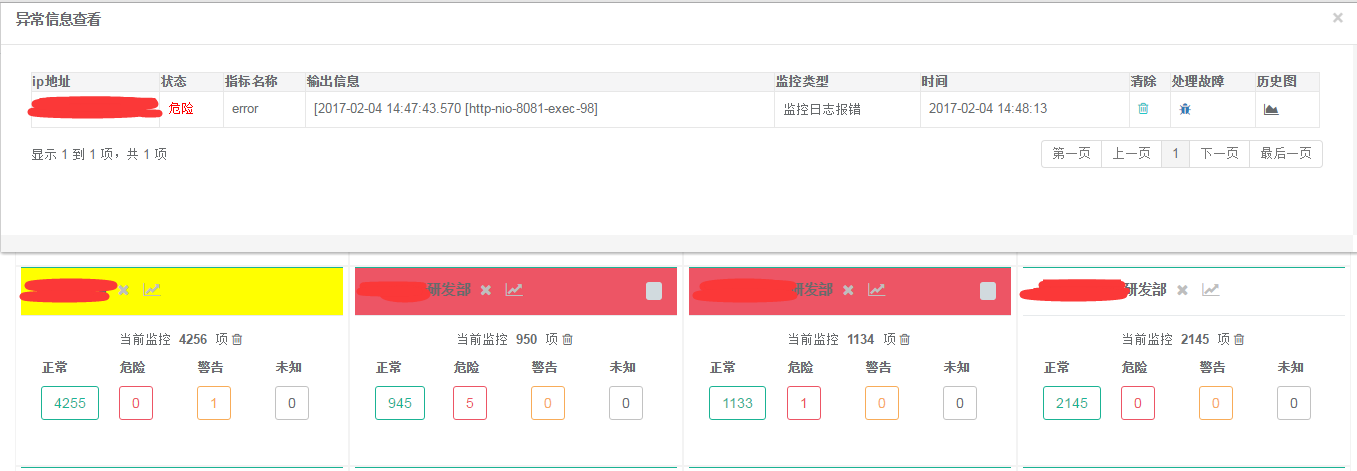
<b>报警信息查看</b></br>
<br>
<br>
<b>报警信息查看</b></br>
<br>
 <br>
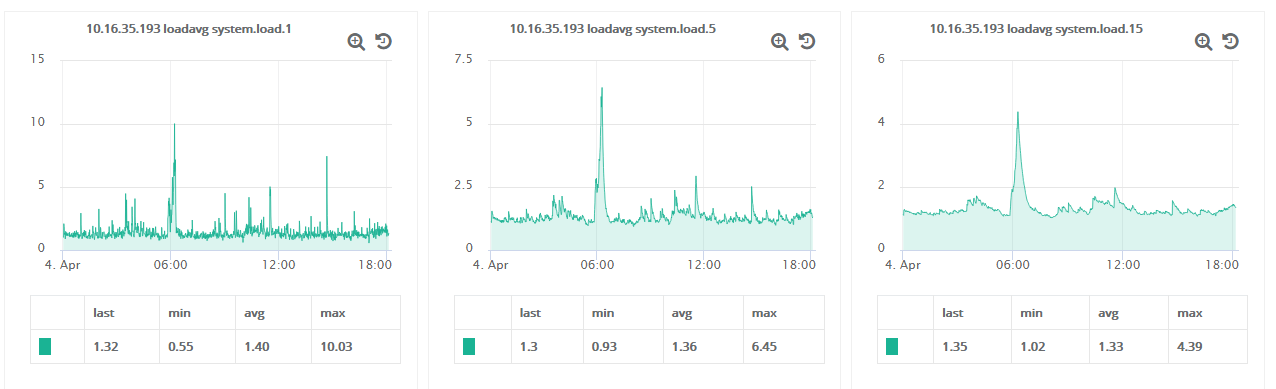
<b>图像展示</b></br>
<br>
<br>
<b>图像展示</b></br>
<br>
 <br>
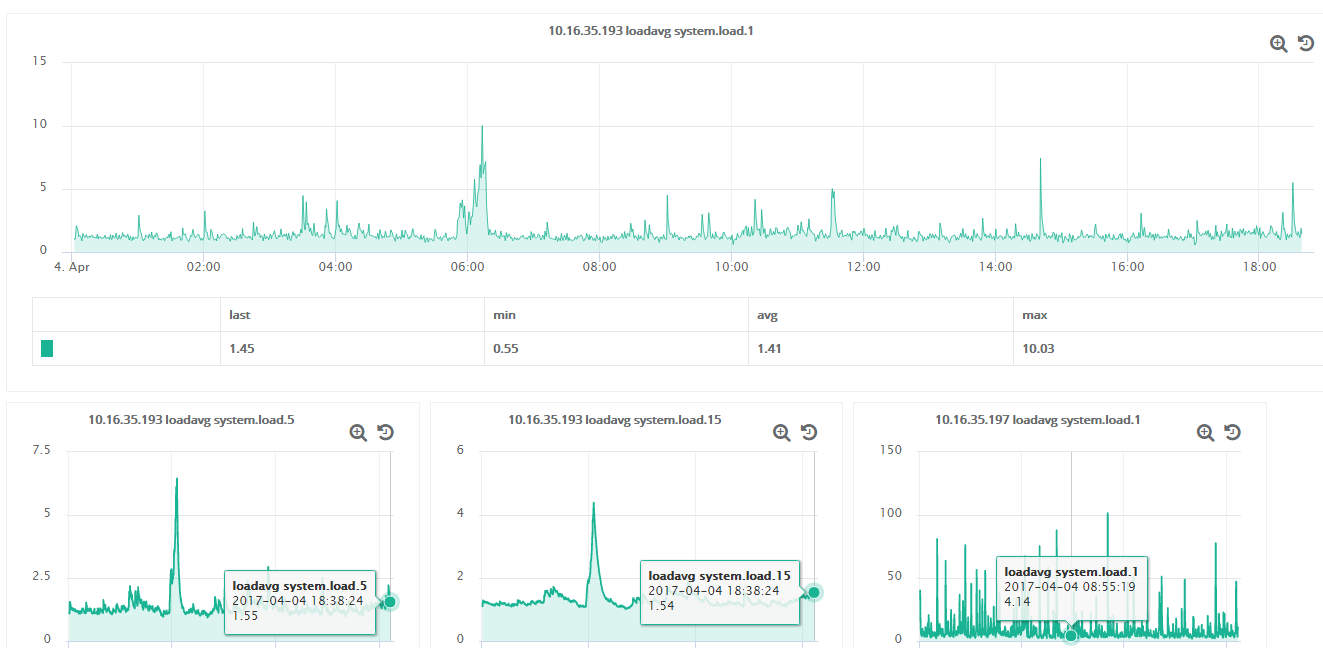
<b>大图显示</b></br>
<br>
<br>
<b>大图显示</b></br>
<br>
 <br>
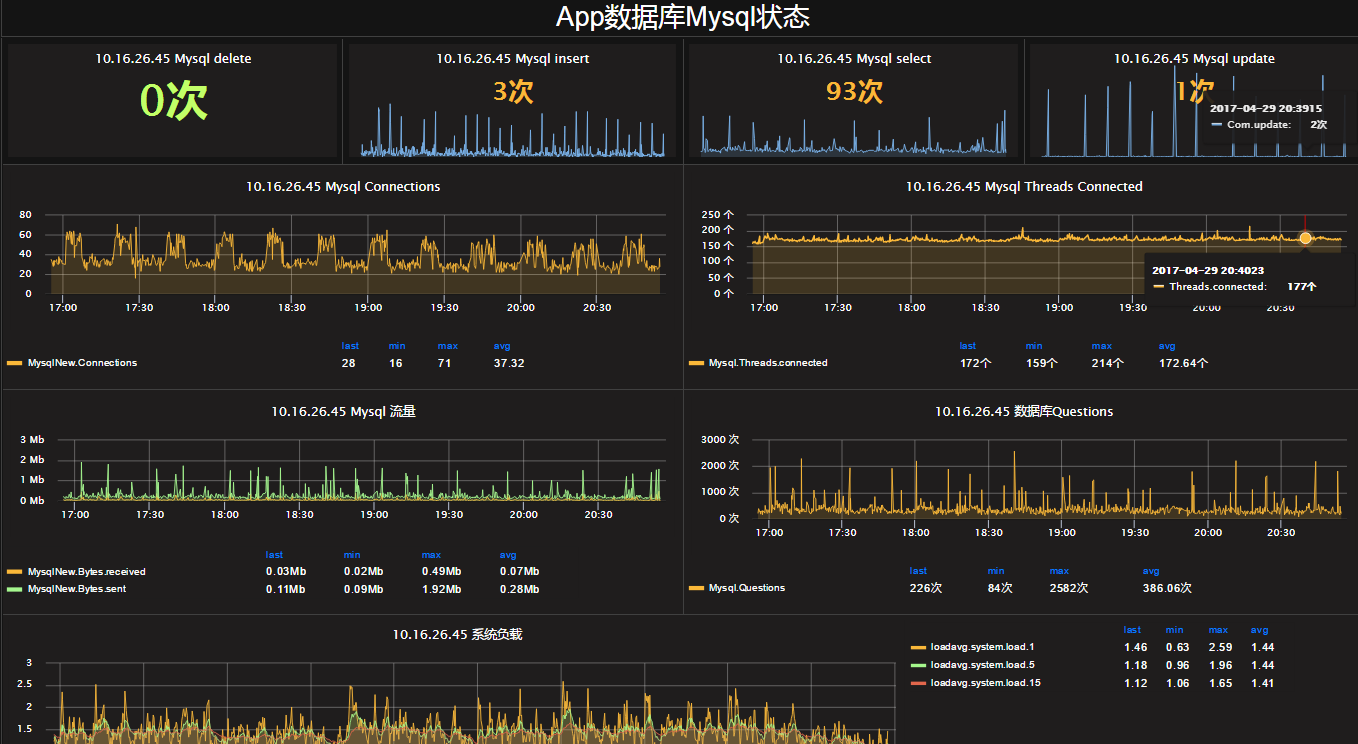
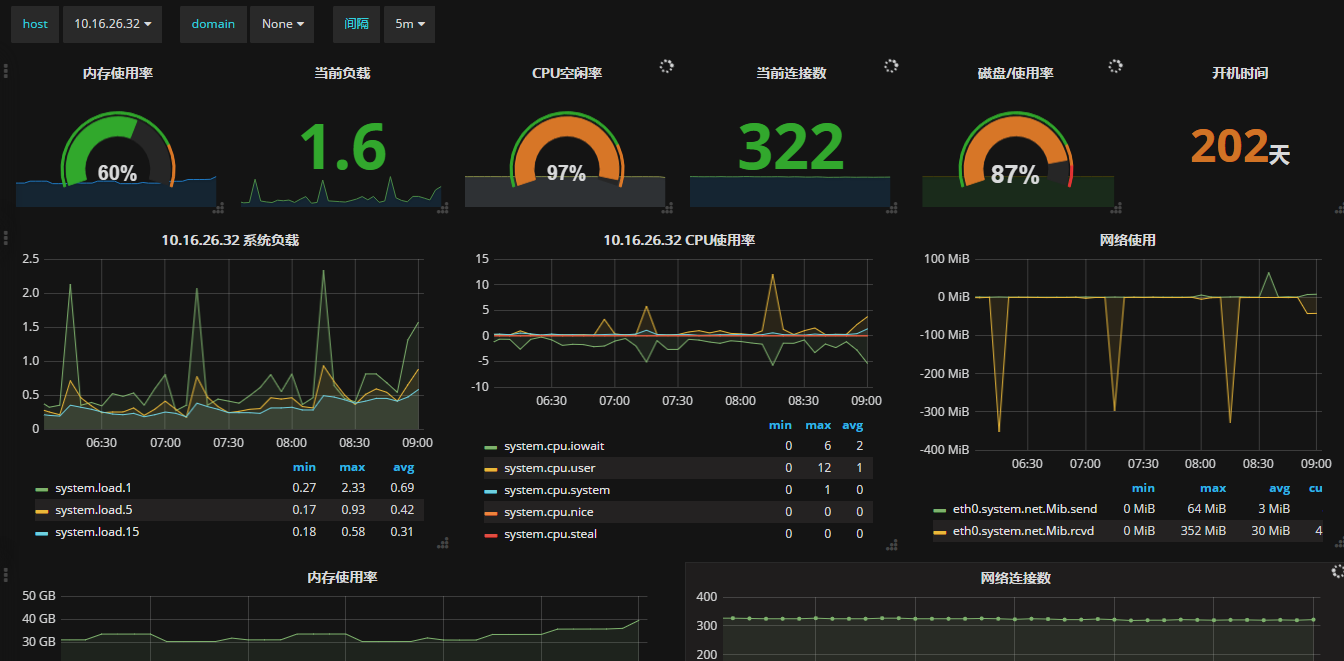
<b>grafana风格大屏展示</b></br>
<br>
<br>
<b>grafana风格大屏展示</b></br>
<br>
 <br>
<br>
 <br>
<br>
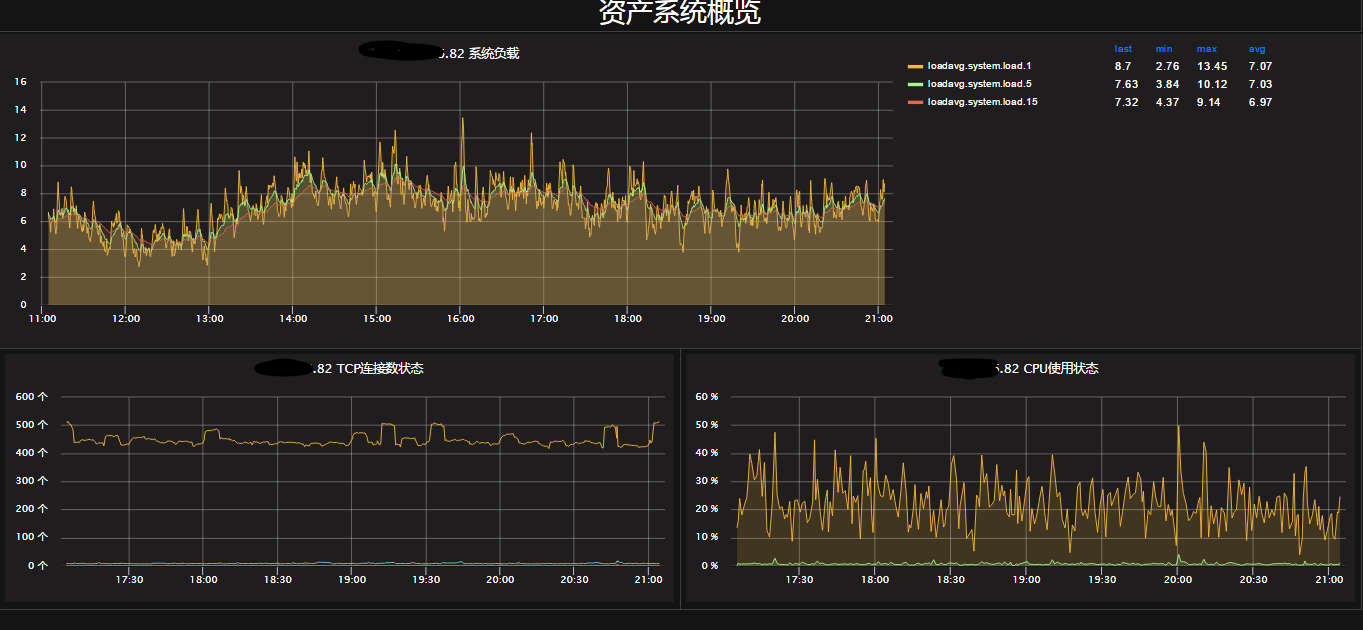 <br>
<br>
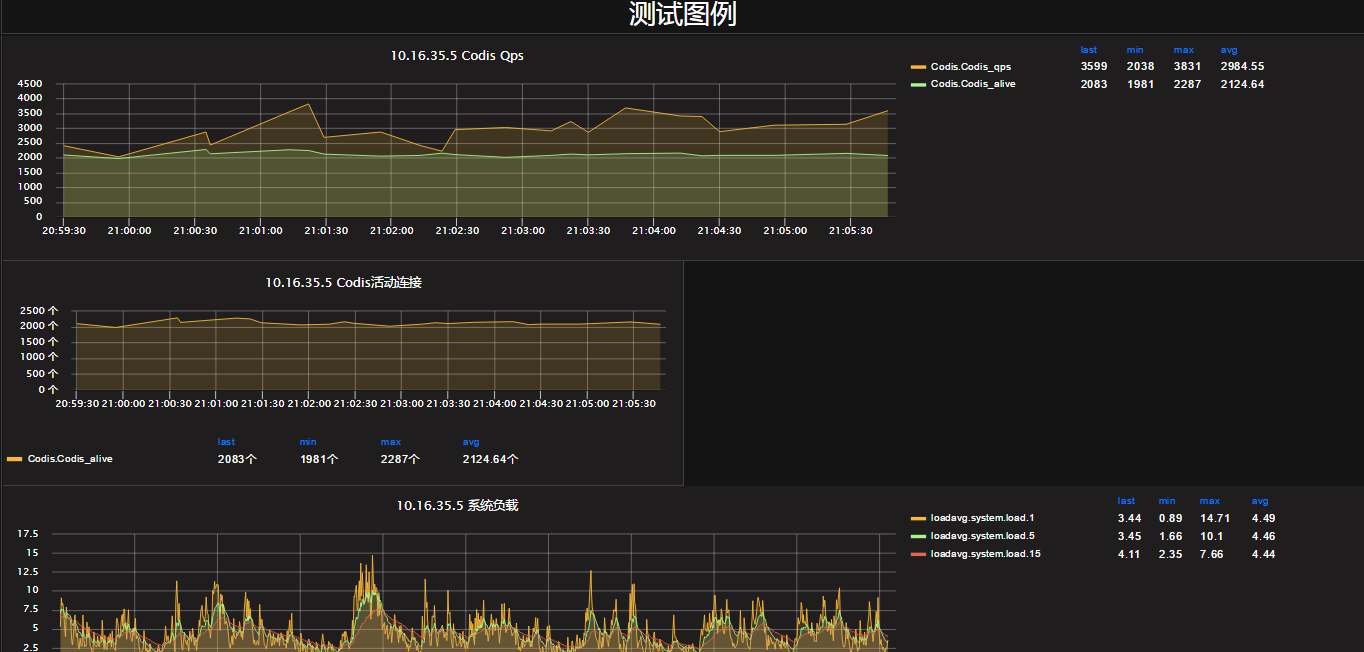 <br>
<br>
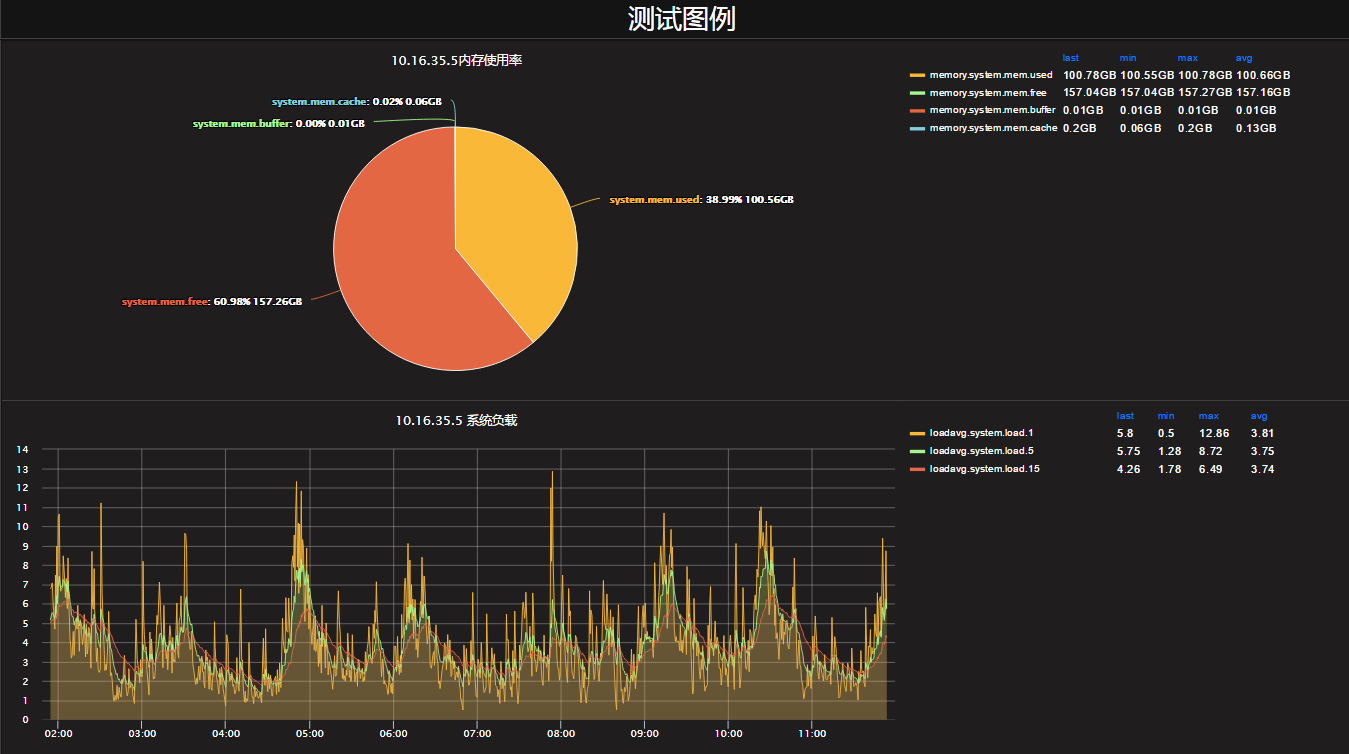 <br>
<br>
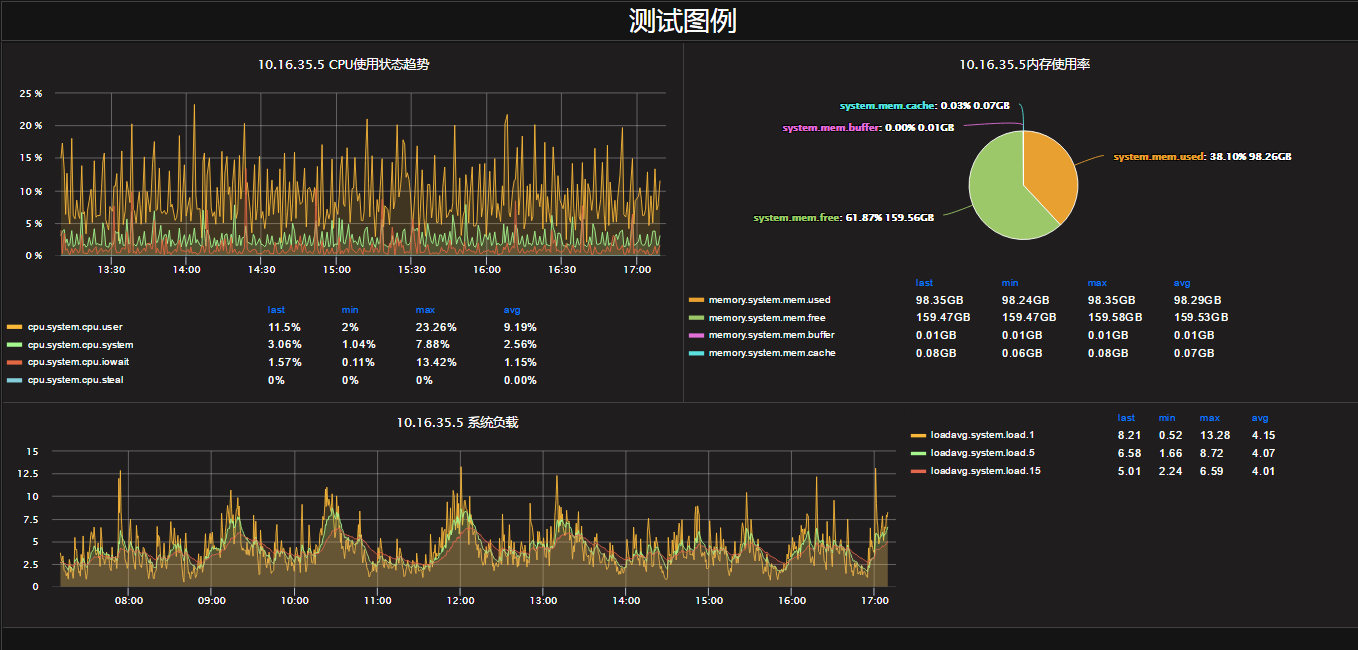 <br>
<br>
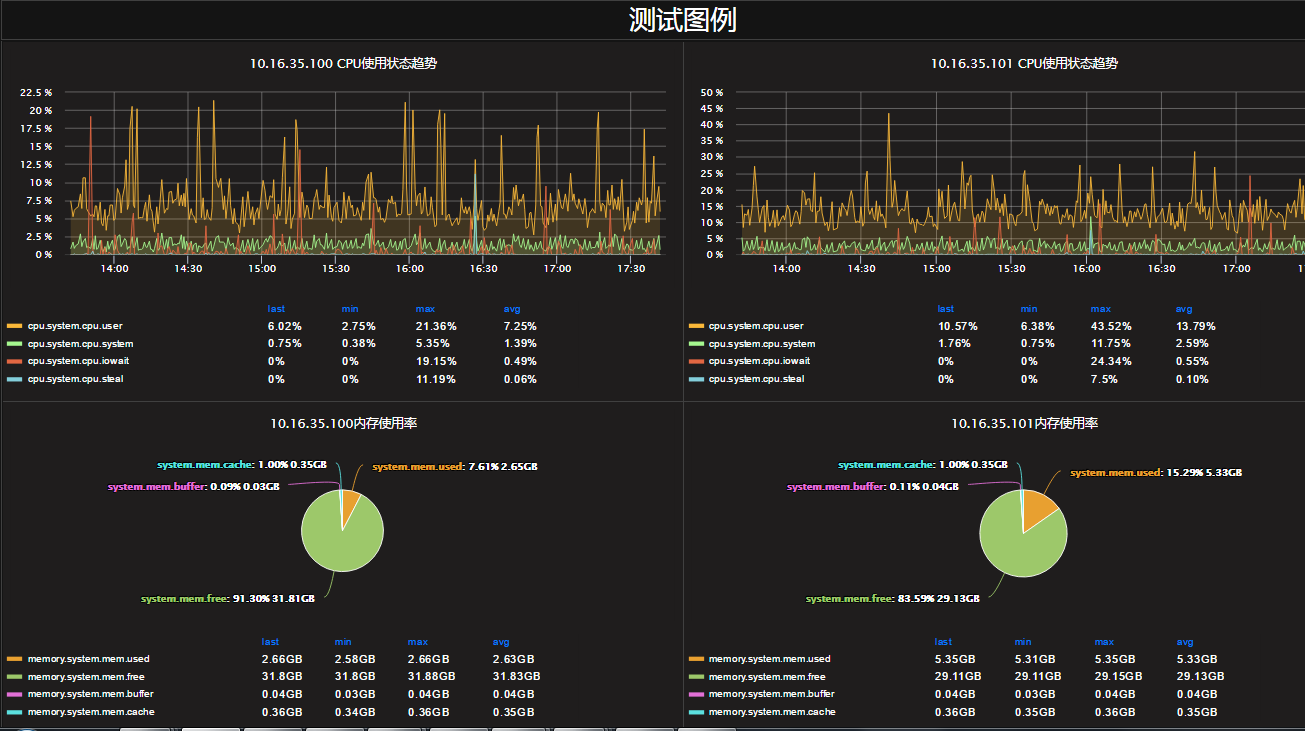 <br>
<br>
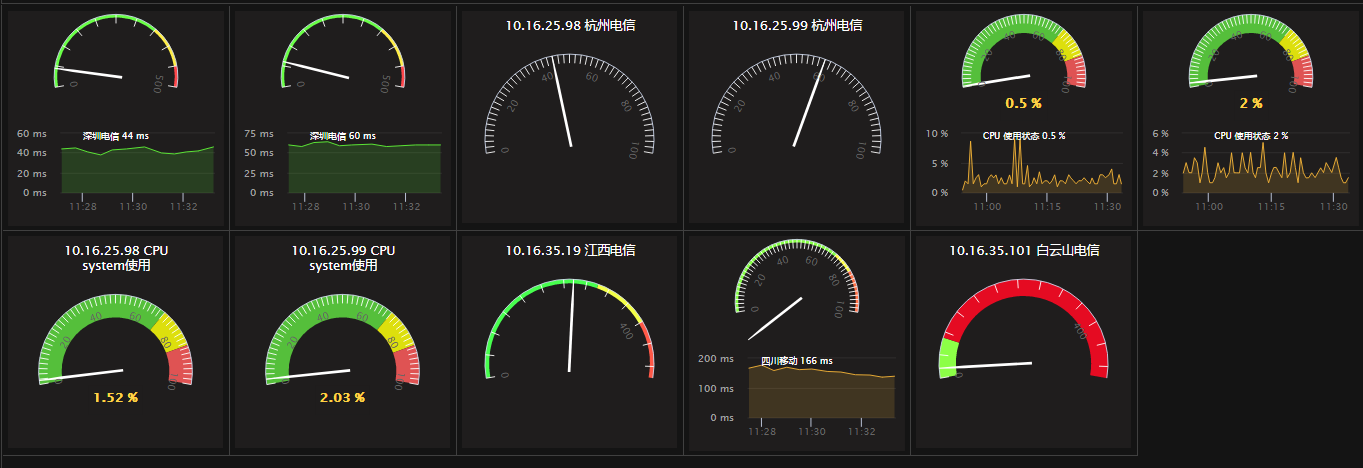 <br>
<b>多维数据显示(任何机器任何数据组合对比)</b></br>
<br>
<br>
<b>多维数据显示(任何机器任何数据组合对比)</b></br>
<br>
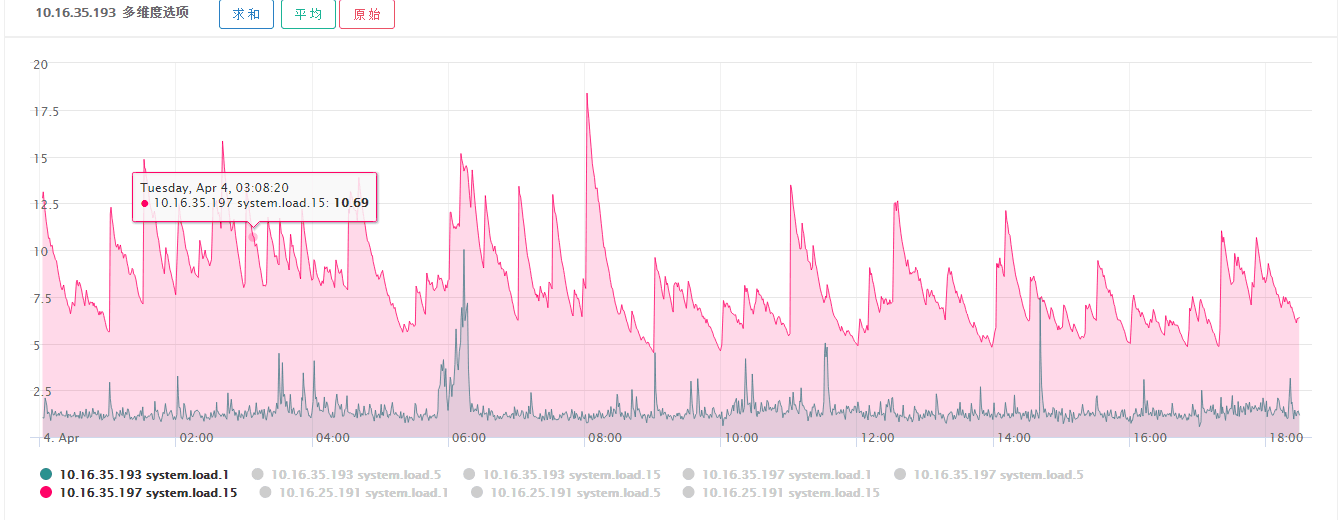 <br>
<br>
<br>
<br>
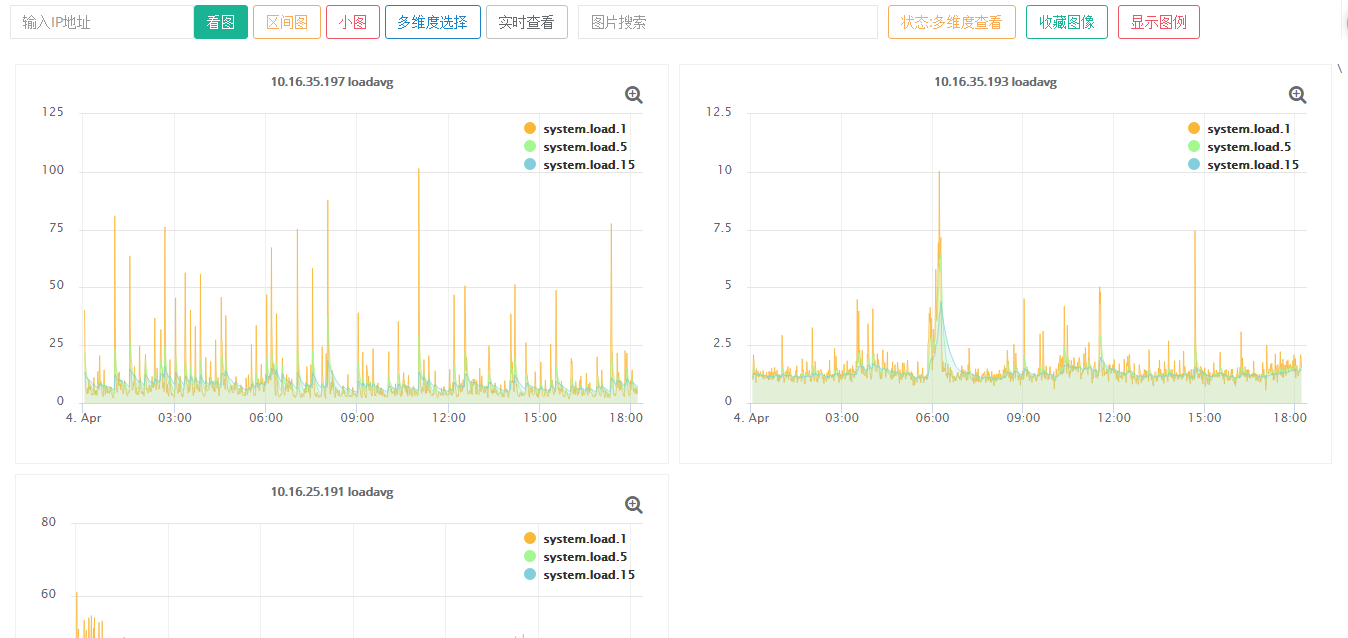 <br>
<br>
<br>
<br>
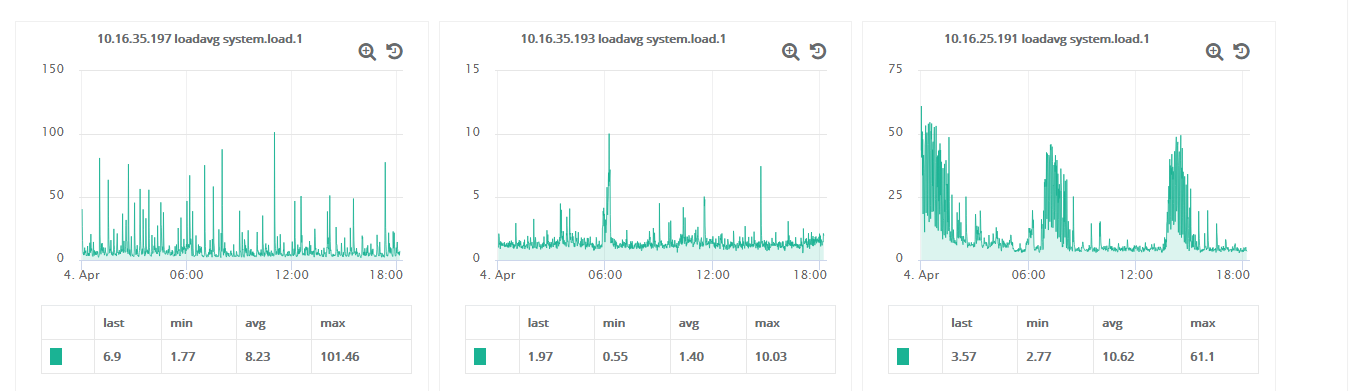 <br>
<b>指标排序功能</b></br>
<br>
<br>
<b>指标排序功能</b></br>
<br>
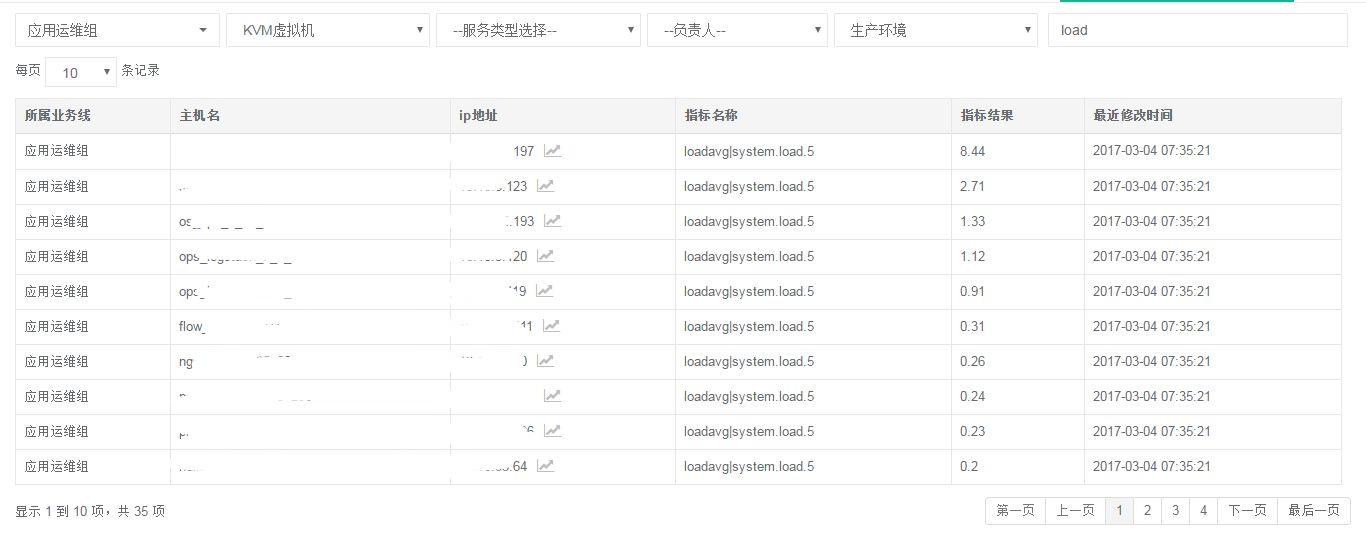 <br>
<b>图像搜索功能</b></br>
<br>
<br>
<b>图像搜索功能</b></br>
<br>
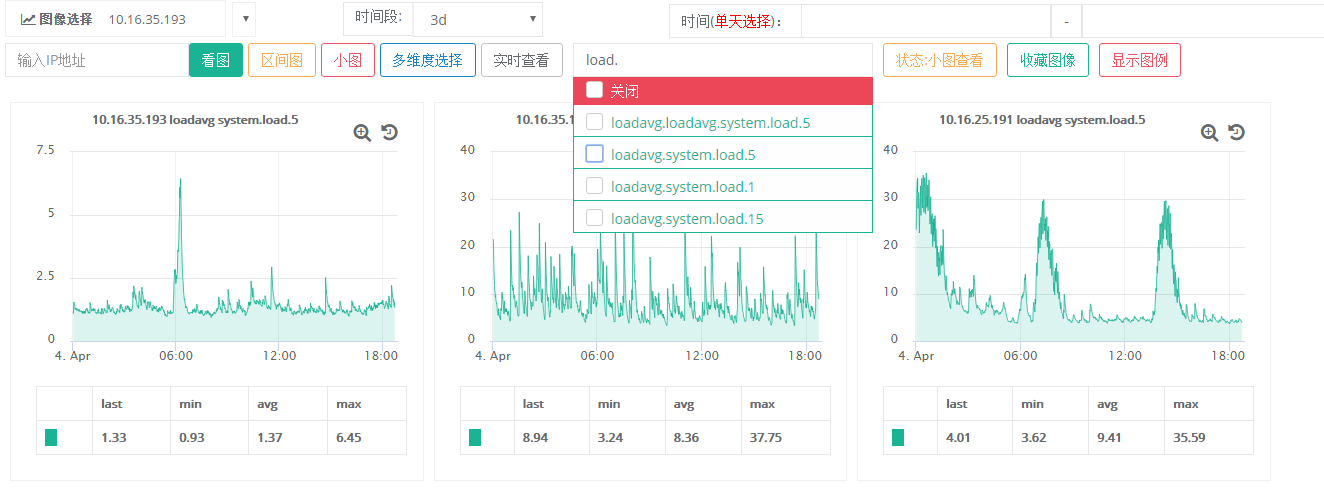 <br>
<b>指标聚合功能,单指标多服务器,平均和求和</b></br>
<br>
<br>
<b>指标聚合功能,单指标多服务器,平均和求和</b></br>
<br>
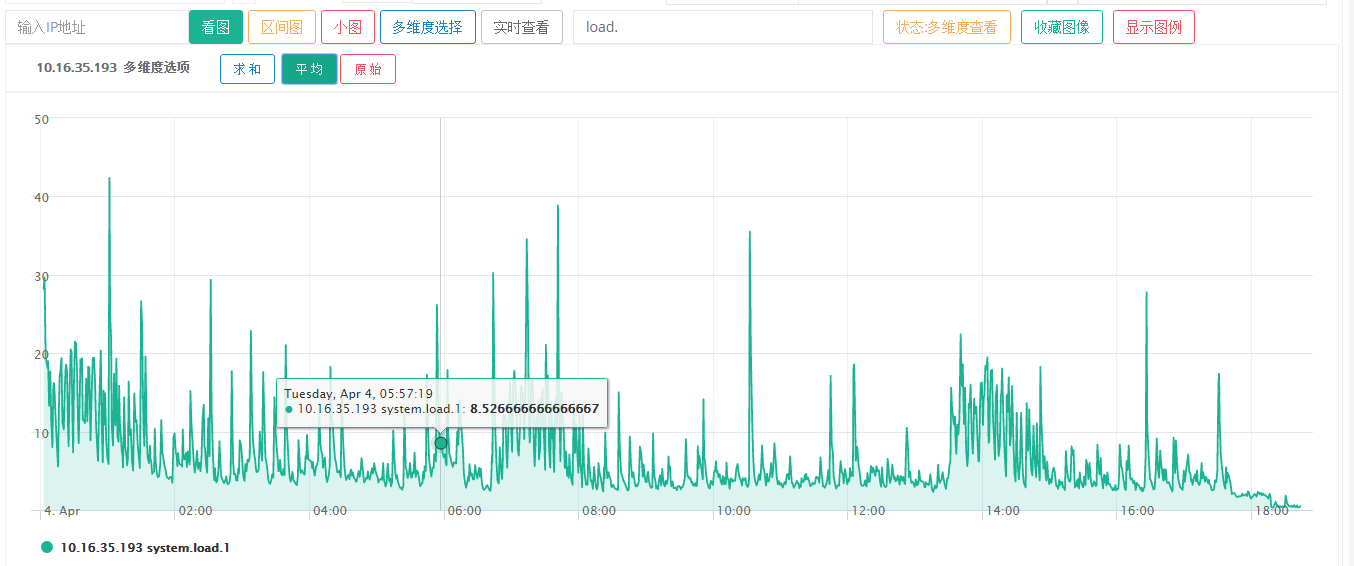 <br>
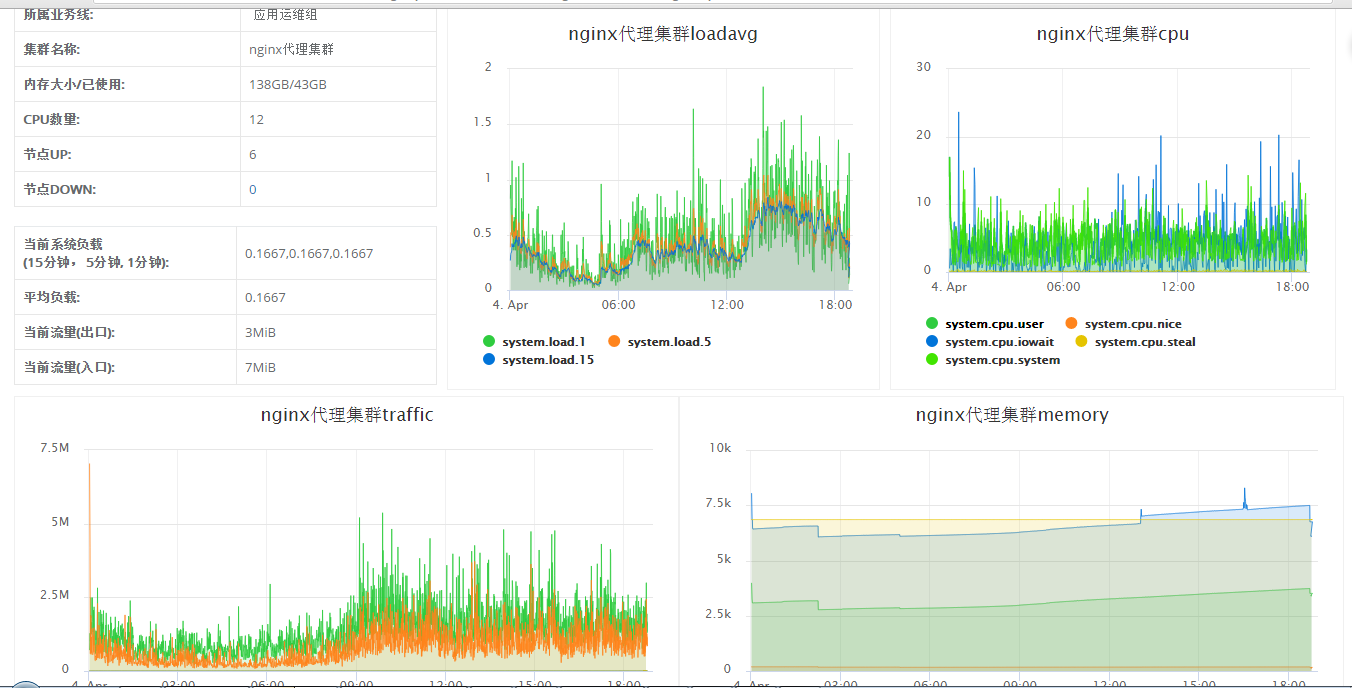
<b>集群指标信息,平均和求和</b></br>
<br>
<br>
<b>集群指标信息,平均和求和</b></br>
<br>
 <br>
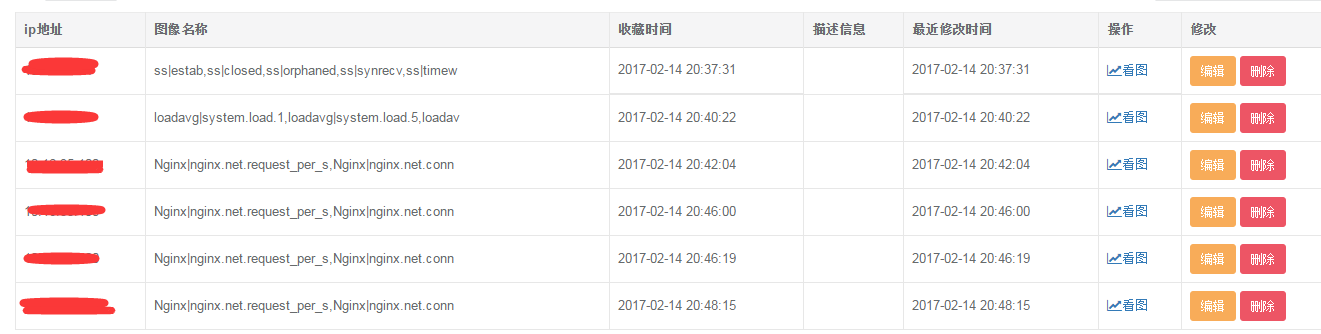
<b>图像收藏功能</b></br>
<br>
<br>
<b>图像收藏功能</b></br>
<br>
 <br>
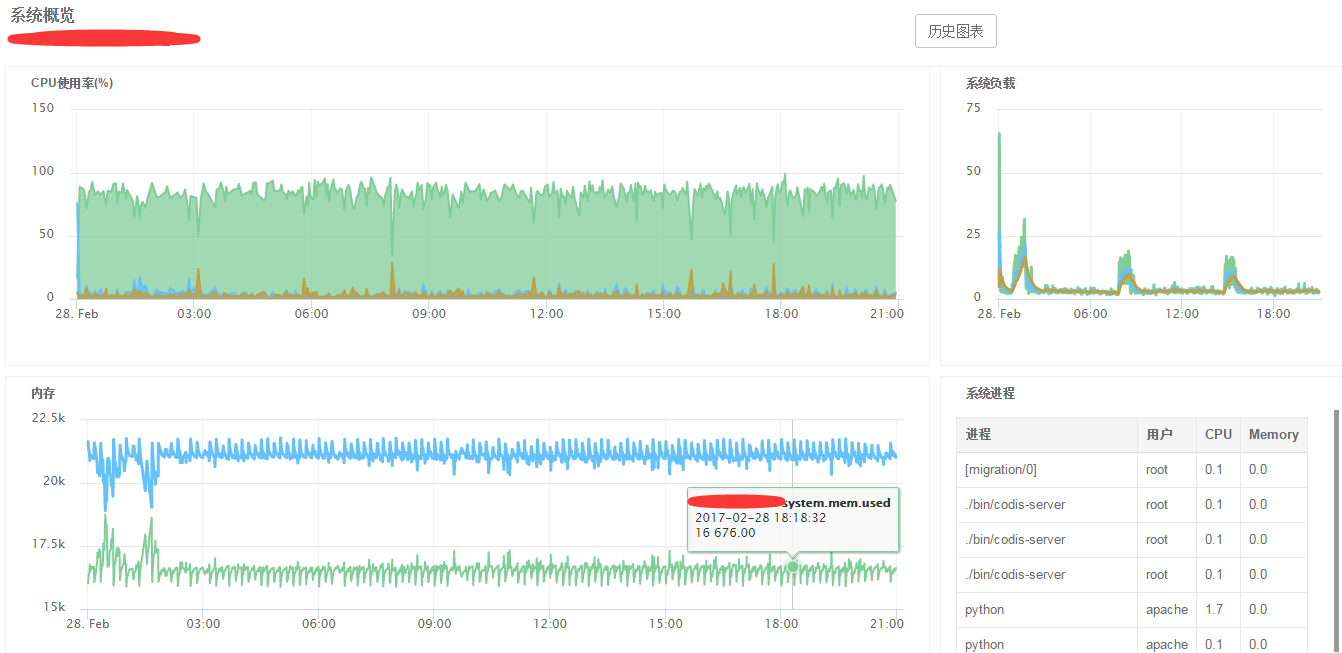
<b>系统概览</b></br>
<br>
<br>
<b>系统概览</b></br>
<br>
 <br>
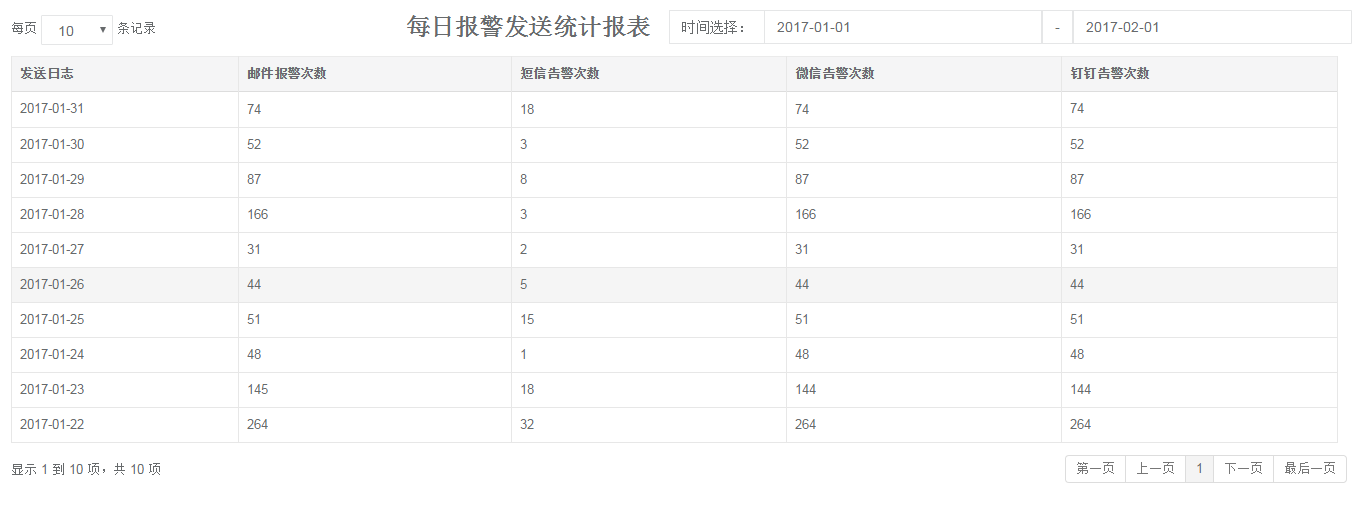
<b>报警统计</b></br>
<br>
<br>
<b>报警统计</b></br>
<br>
 <br>
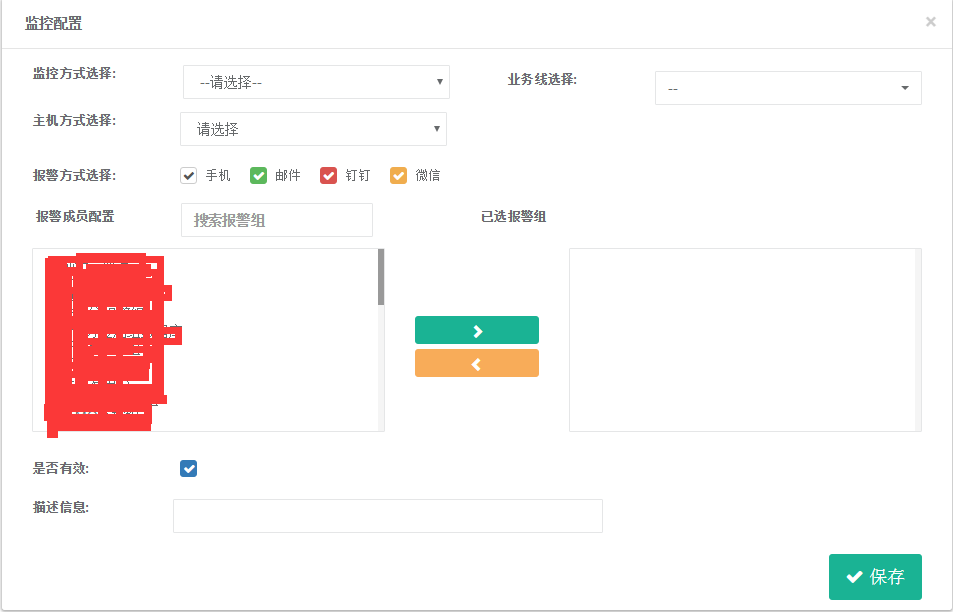
<b>监控添加页面</b></br>
<br>
<br>
<b>监控添加页面</b></br>
<br>
 <br>
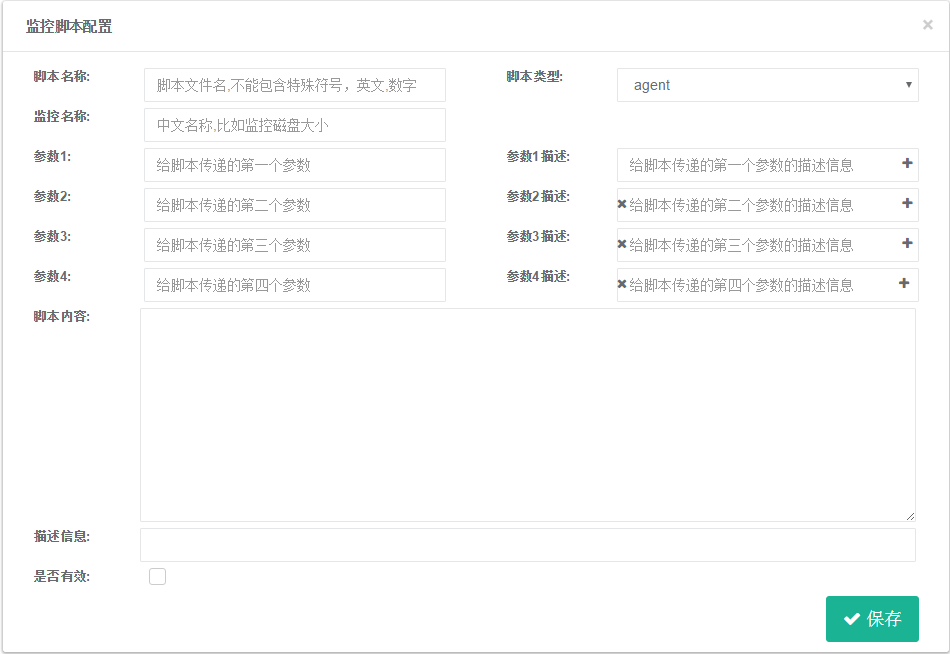
<b>脚本添加页面</b></br>
<br>
<br>
<b>脚本添加页面</b></br>
<br>
 <br>
<br>
<b>所有安装按照文档即可完成,如需辅助安装,服务费100元/次</b>
<br>
<br>
<br>
<br>
<b>所有安装按照文档即可完成,如需辅助安装,服务费100元/次</b>
<br>
<br>
 <br>
<br>
<span>大家也可以赞助,有问题也可以联系,为您提供更多的服务!</span>
<br>
<br>
<br>
<br>
<span>大家也可以赞助,有问题也可以联系,为您提供更多的服务!</span>
<br>
<br>
 <br>
<br>
运行系统 Centos 6.5 <br> 为方便使用,软件包tools/下面已集成mvn, java, redis,tomcat工具,直接可以使用, 无需自行下载, elsticsearch5.2 grafana 自行下载<br>
<h3>准备工作:</h3><br> 1、mysql准备好,将cmdb.sql grafana.sql 导入到数据库<br> 对需要链接的服务器进行授权<br> mysql>source cmdb.sql mysql>source grafana.sql mysql>grant select,update,insert,delete on cmdb.* to monitor@你的ip地址 identified by "aZkl299feM";<br> mysql>flush privileges;<br> 请绑定host os.dbm.com 到你的数据库的地址<br> ping os.dbm.com 看是否能解析到你的数据库IP地址<br> 如果要修改域名请在安装完成后修改 /home/runtime/tomcat_8081/webapps/ROOT/WEB-INF/classes/jdbc.properties 替换成你自己的域名<br> 2、准备一个redis服务<br> 请绑定host os.redis.com到你的redis地址<br> ping os.redis.com 看是否能解析到你的redis的IP地址<br> 如果要修改域名请在安装完成后修改 /home/runtime/tomcat_8081/webapps/ROOT/WEB-INF/classes/system.properties 替换成你自己的域名<br> 3、修改对应的环境变量<br> 4、绑定本机hostname到你的ip地址<br> 5、本系统强制依赖时间,请保证所有服务器时间一致<br> <h4> 安装步骤:</h4><br> 1、安装mysql数据库<br> 2、安装java8<br> 3、安装redis服务<br> 4、安装tomcat<br> 5、安装mvn<br> Mysql库请使用utf8字符集<br> 其中redis, tomcat, mvn,java8可以直接使用tools里面的包, 安装程序统一部署到 /home/runtime 目录<br> 详情查看deploy.sh脚本目录结构:<br> #ls /home/runtime<br> java8 tomcat_8081 redis maven 数据库自行配置即可<br>
<h1>agent安装配置 go版 </h1> 1、安装go 2、cd monitor-agent-go 目录 3、查看README.md 文件 <h1>agent安装配置 java版 </h1> <h3>6、安装agent</h3><br> 1、使用mvn打包, 打包完成后,将target/agent.jar 记录,稍后会用到<br> 2、程序运行环境在tools/monitor.tar.bz2, 解压到 /home/runtime/目录<br> 3、将tools里面的java8解压并改名为 /home/runtime/monitor/java/ 目录<br> 4、修改agent配置文件,将所有v.asura.com替换为你的服务端的地址,为方便后期负载,尽量使用nginx等负载设备, 使用域名形式配置<br> 修改redis.server 和server端使用的redis一致<br> 5、将刚才的 agent.jar 复制到 /home/runtime/monitor/lib/ 目录<br> cp -v agent.jar /home/runtime/monitor/lib/<br> 6、启动 cd /home/runtime/monitor/bin; sh agent start<br> 7、查看日志 tail -f /home/runtime/monitor/logs/agent.log <br> 系统登录 系统默认密码用户名为 admin admin<br> 登录后请修改密码<br> 如果需要ldap登录,需要修改配置文件进行配置ldap服务信息<br> </br> 安全设置<br> redis添加密码:<br> 修改server redis.properties 和 agent agent.conf<br> 添加 redis.password="redis密码"<br> <h5><安全服务器设置</h5><br> 针对授信任的server<br> agent只接受该服务器的数据和发送数据到该服务器<br> 请到 tomcat_8081/webapps/ROOT/static/agent/agent.jar.servers 添加服务器地址,多个用换行分隔<br> 比如<br> vim tomcat_8081/webapps/ROOT/static/agent/agent.jar.servers<br> 10.16.25.111<br> 10.16.25.222<br> 添加后,所有agent只接受这些服务器的数据和上报数据到这些服务器<br> <br> <h1>配置流程</h1> <br> 因系统调用了hostname, 所以请将你的主机名和ip地址做下绑定<br> 示例:<br> cat /etc/hosts<br> 10.1.1.1 localhost.localhost<br> 10.1.1.1 web_xx_xx<br> <br> 1、配置资源信息<br> 点击 资源信息->资源配置 配置下列资源数据<br> 该模块主要是记录资源数据<br> 1、机房配置(可选)<br> 2、机柜配置(可选)<br> 3、环境配置<br> 4、业务线配置<br> 5、管理员配置<br> 6、服务器类型配置<br> 7、服务类型配置<br> 8、系统类型配置<br> 以上配置只为第9条准备<br> 9、服务器配置<br> 2、配置告警相关配置<br> 点击 监控分析->监控配置->告警发送配置 配置下列信息<br> 注意:发送报警只对组发送<br> 1、配置联系组<br> 2、配置联系人<br> 3、消息通道配置<br> 消息通道配置默认有邮件和手机的配置模板,自行修改即可<br> 3、其他更多配置,需要大家共享<br> 4、欢迎共享监控脚本<br> 监控脚本输出为json格式:<br> 示例:<br> [<br> {<br> "name":"",<br> "groups":"",<br> "status":"",<br> "ip":"",<br> "messages":"",<br> "value":"",<br> "command":"",<br> }<br> ]<br> name 为指标名字比如 system.load.min1 | system.memrory.used | system.io.r_s.vda <br> groups 为指标所在的组,一个组里放相关的指标, 比如所有cpu指标都放在cpu组里 <br> status 脚本逻辑执行返回状态, <br> 1为正常, 2为危险,<br> 3为警告, 4为未知,<br> 在报警时只有状态为2发送报警,其他状态不发送报警,在监控全局可以看到该状态<br>ip 可选, 默认脚本返回json没有ip字段,系统会按请求到数据上报的客户端地址记录ip地址<br> messges 报警信息,可选, 在发送报警时发送的信息,自定义想写啥写啥,就是你的报警内容中会出现的文字<br> value 程序采集指标结果,为数字类型,不能为空<br> command 可选<br> 任何一个脚本只要能返回这样的一个json格式的数据,就可以配到监控脚本,开始监控你的系统了<br> 上传一个CPU类型的数据采集返回值:<br> [{"status": "1", "name": "system.cpu.user", "messages": "system.cpu.user 5.67", "value": "5.67", "command": "7", "groups": "cpu"}, {"status": "1", "name": "system.cpu.nice", "messages": "system.cpu.nice 0.00", "value": "0.00", "command": "7", "groups": "cpu"}, {"status": "1", "name": "system.cpu.system", "messages": "system.cpu.system 1.08", "value": "1.08", "command": "7", "groups": "cpu"}, {"status": "1", "name": "system.cpu.iowait", "messages": "system.cpu.iowait 0.58", "value": "0.58", "command": "7", "groups": "cpu"}, {"status": "1", "name": "system.cpu.steal", "messages": "system.cpu.steal 0.00", "value": "0.00", "command": "7", "groups": "cpu"}, {"status": "1", "name": "system.cpu.idle", "messages": "system.cpu.idle 92.66", "value": "92.66", "command": "7", "groups": "cpu"}]
配置完以上信息基本就可以跑演示版本了<br>
演示步骤:<br> 1、首先在服务端访问 curl http://127.0.0.1:8081/monitor/configure/cache/all 初始化缓存信息<br> 2、启动agent 启动agent后,稍等一会就可以看到一个演示版本了
